Guide d’Intégration du PA B2B Router dans Cirrus Shield
Ce guide vous explique comment intégrer le PA B2B Router dans votre environnement Cirrus Shield.
Inscription et Activation
- Accédez au lien d’inscription : https://app.b2brouter.net/fr/register
Saisissez votre adresse e-mail et choisissez un mot de passe pour créer votre compte dans B2B Router
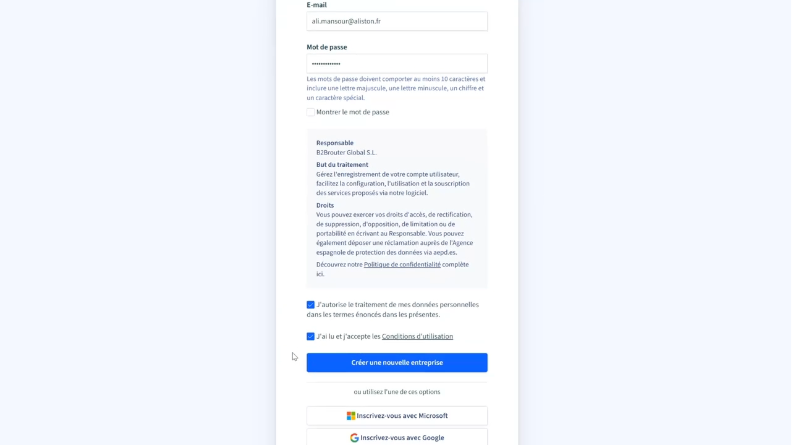
- Consultez l’e-mail de confirmation envoyé à l’adresse saisie. Cliquez sur le lien d’activation pour activer votre compte.
Création d’Entreprise
- Après avoir activé votre compte, créez une nouvelle entreprise dans B2B Router en saisissant la raison sociale, le pays, et le type d’identification (SIREN). Le SIREN se compose de neuf chiffres.
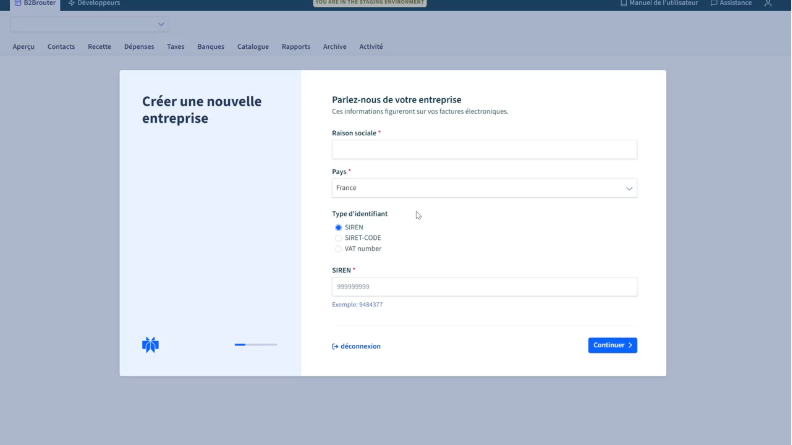
- Remplissez les informations supplémentaires et cliquez sur « Continuer »
- Choisissez l’option « Intégration de B2B Router à mon système » et cliquez sur « Continuer ».
Intégration et Abonnement
- Abonnez-vous au eDocExchange de B2B Router. Configurez le paiement de l’abonnement.
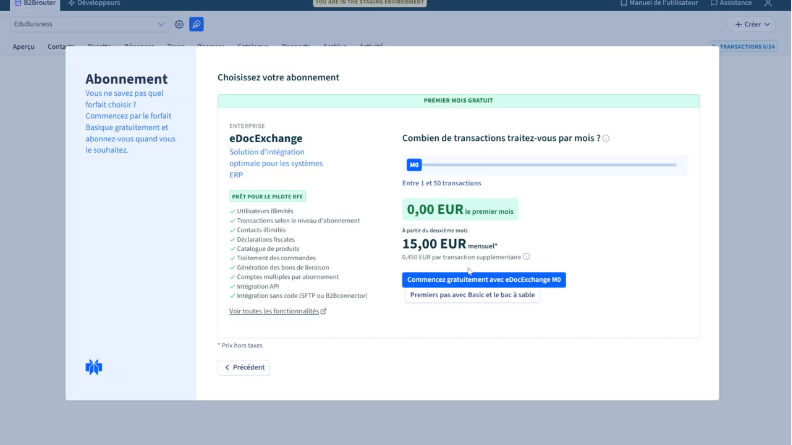
Paramètres de Organisation
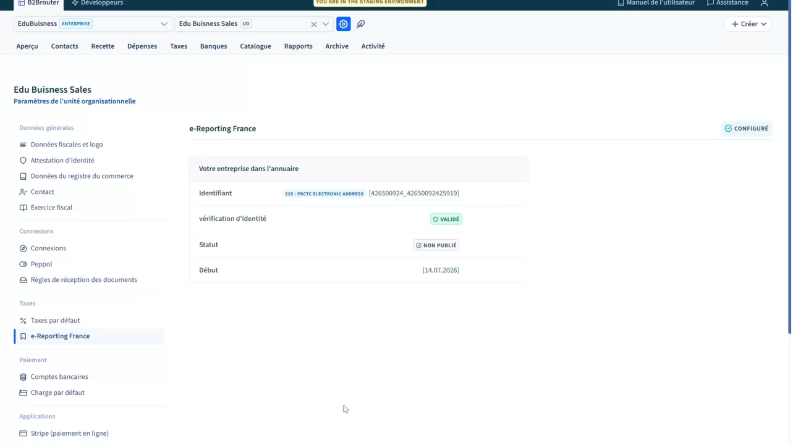
- Allez à la section e-Reporting France dans les paramètres de votre entreprise pour configurer les paramètres pour votre organisation.
Joignez un document d’identification pour valider l’identité de votre entreprise (TVA ou carte d’identification fiscale).
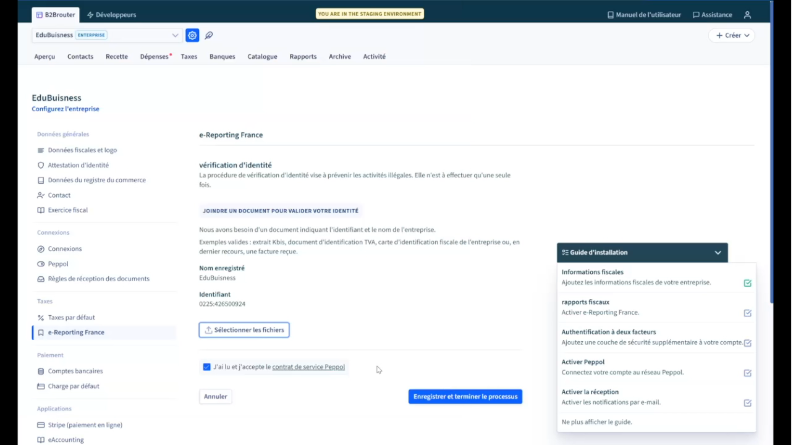
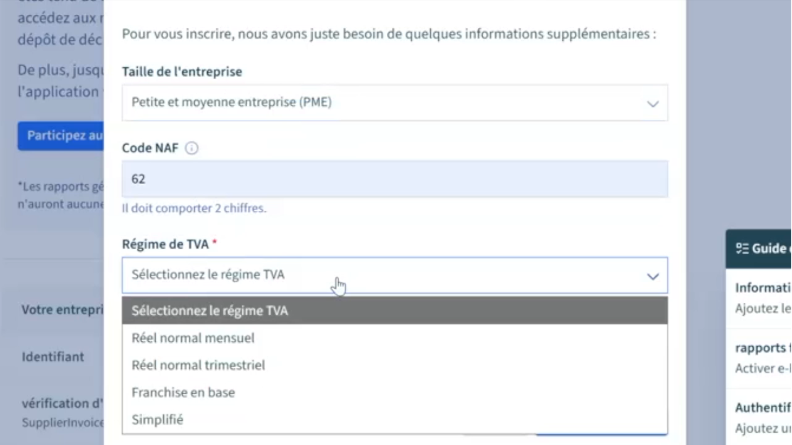
- Cliquez sur « Participer au projet pilote pour activer le reporting électronique en France. »
- Indiquez la taille de votre entreprise, le code NAF, et le régime de TVA.
Ajout d’Unités Organisationnelles
- Retournez aux paramètres de votre entreprise et cliquez sur « Ajouter une organisation ».
- Remplissez les informations de votre unité organisationnelle qui recevra et émettra vos factures.
- Identifiez votre unité organisationnelle avec un SIRET correspondant au SIREN de l’entreprise.
- Si vous avez plusieurs entités, créez plusieurs unités organisationnelles chacune avec un SIRET associé a votre SIREN
- Vérifiez que l’eReporting France est configuré automatiquement pour l’unité organisationnelle. Attendez environ 24 heures pour que le statut annuaire DGFIP soit publié.
Configuration dans Cirrus Shield
- Dans Cirrus Shield, accédez à « Configuration » puis cliquez sur « Application connectée ». Vérifiez que l’application « Intégration PA » est présente.
- Allez dans « Extensions » et installez le plugin Intégration PA. Une fois l’installation terminée, cliquez sur « Détails ». Le Client Secret et le Client ID doivent se remplir automatiquement.

⚠️ À savoir : ouvrir cette page génère un nouveau secret. Un secret client ne pouvant pas être affiché à nouveau une fois créé, le secret affiché sur la page du plugin est régénéré à chaque fois que vous ouvrez cette page. Cela signifie que le secret précédent du plugin cesse de fonctionner immédiatement, et que toute connexion déjà établie par l’application externe avec l’ancien secret devra se reconnecter avec le nouveau. Évitez d’ouvrir inutilement la page de détail du plugin si l’intégration est activement utilisée — ne le faites que lorsque vous devez réellement (re)configurer le côté externe de l’intégration.

Pour obtenir la clé API, allez dans la section « Développeurs » de votre entreprise dans B2B Router, copiez la clé API.
- Collez la clé API dans la page de configuration de Cirrus Shield et cliquez sur « Enregistrer ». Attendez le message de confirmation avant de quitter la page.

