Ce guide s’adresse à l’administrateur Cirrus Shield de l’organisme de formation (OF). Il couvre la mise en service du Portail Entreprise, puis les gestes courants qui décident de ce que les Contacts voient dans le portail.
Vue d’ensemble
La mise en service se fait une seule fois par organisation, dans cet ordre :
- Créer les deux Connected Apps (Publique et Confidentielle).
- Saisir leurs identifiants sur la page
/configdu portail. - Vérifier que les champs, le bouton d’activation et le profil « Portal » existent.
Ensuite, au quotidien :
| Geste dans Cirrus Shield | Effet dans le portail |
|---|---|
| Activer l’accès d’un Contact | Le Contact peut se connecter |
| Cocher les deux cases portail d’une session Inter | La session apparaît dans Inscriptions pour toutes les entreprises |
| Faire avancer le statut d’une convention, d’une facture ou d’un devis | Le document apparaît dans Documents |
| Traiter une Demande et faire évoluer son statut | Le Contact suit le statut dans Demandes |
| Ouvrir une enquête de satisfaction Client | Lire le retour envoyé depuis Évaluations |
1. Créer les deux Connected Apps
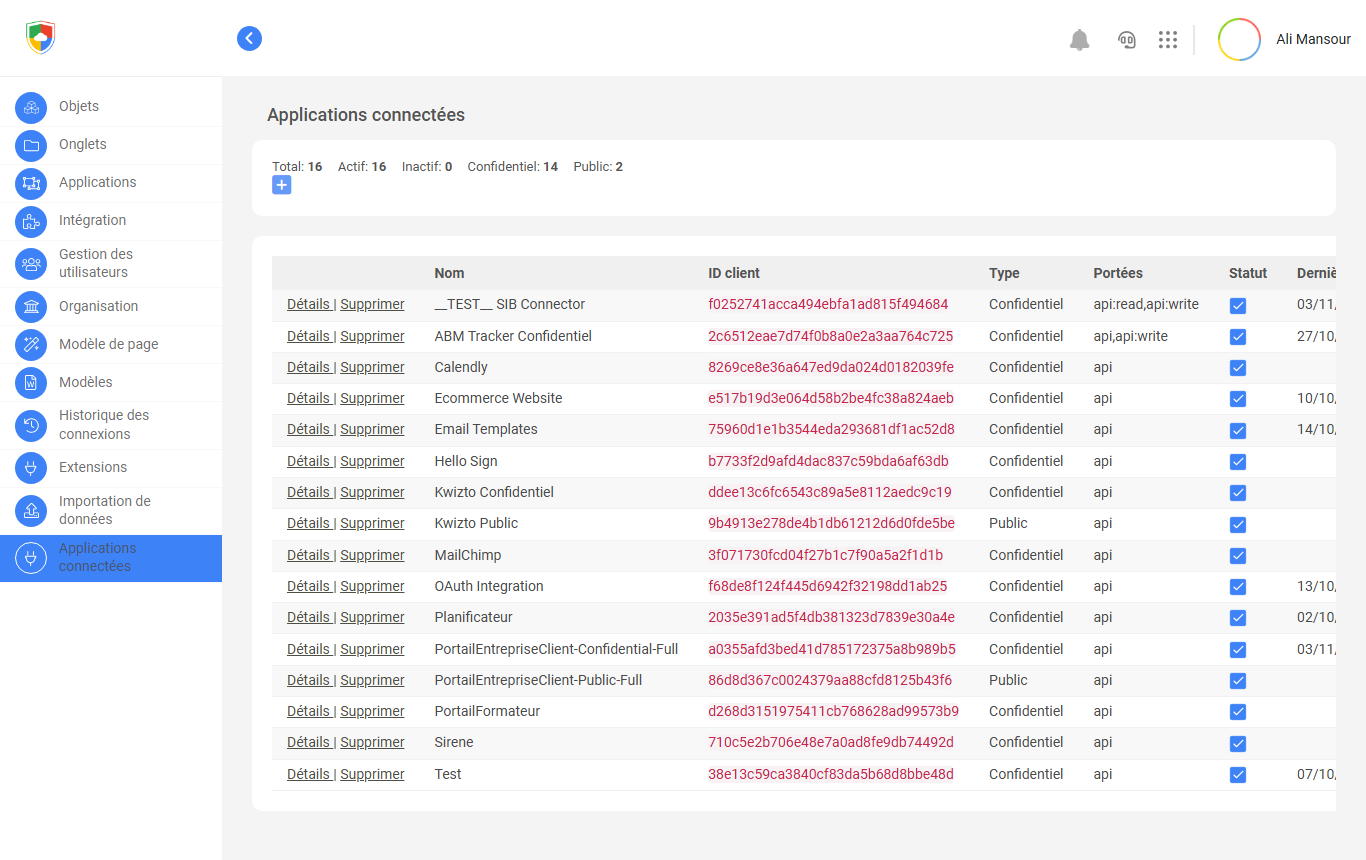
Le portail utilise deux applications connectées : la Publique pour la connexion des Contacts, la Confidentielle pour toutes les lectures de données côté serveur. Elles se gèrent dans Setup > Applications connectées (/Setup/ConnectedApps).
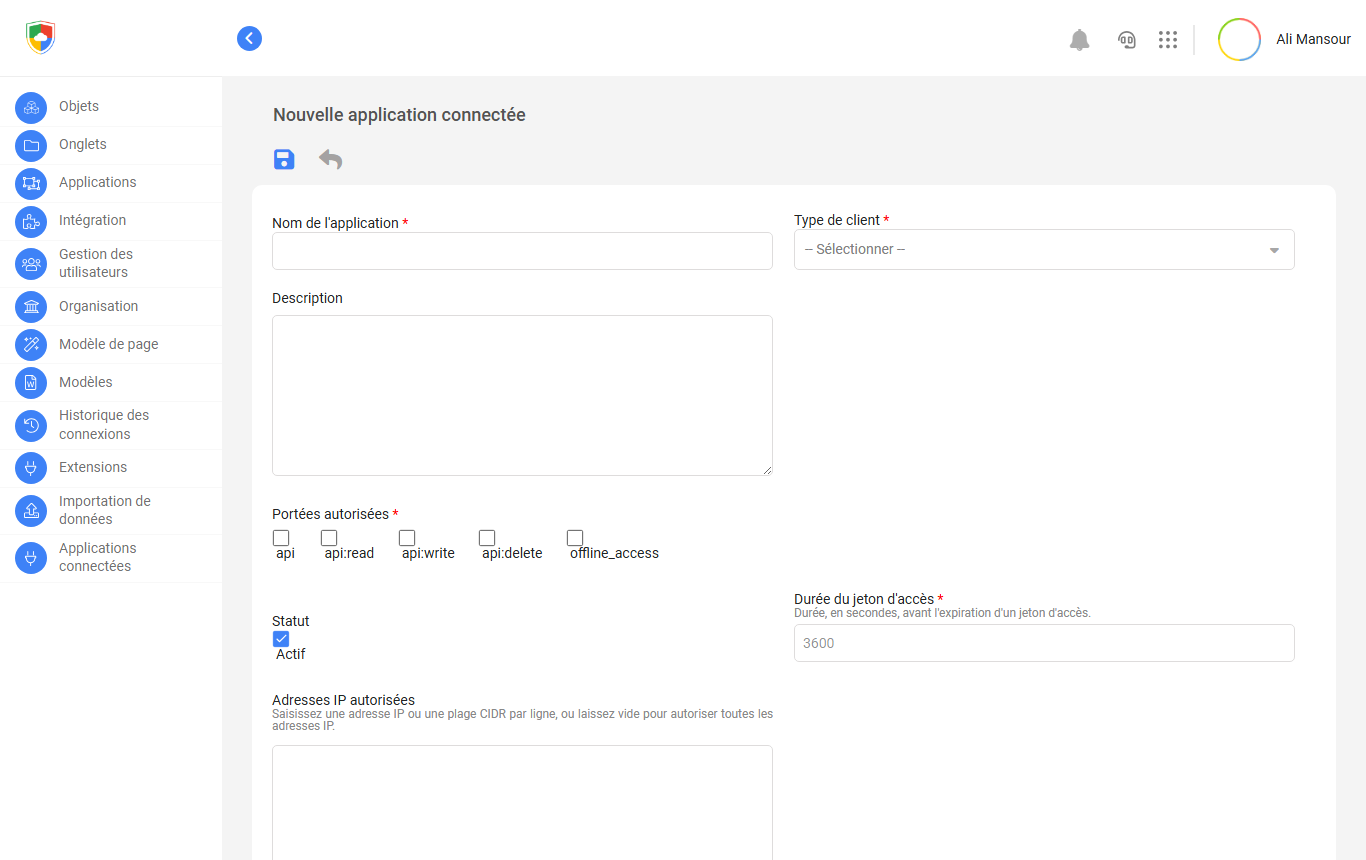
Cliquez sur + pour ouvrir le formulaire Nouvelle application connectée : nom, type de client, portées, statut Actif et durée du jeton d’accès.
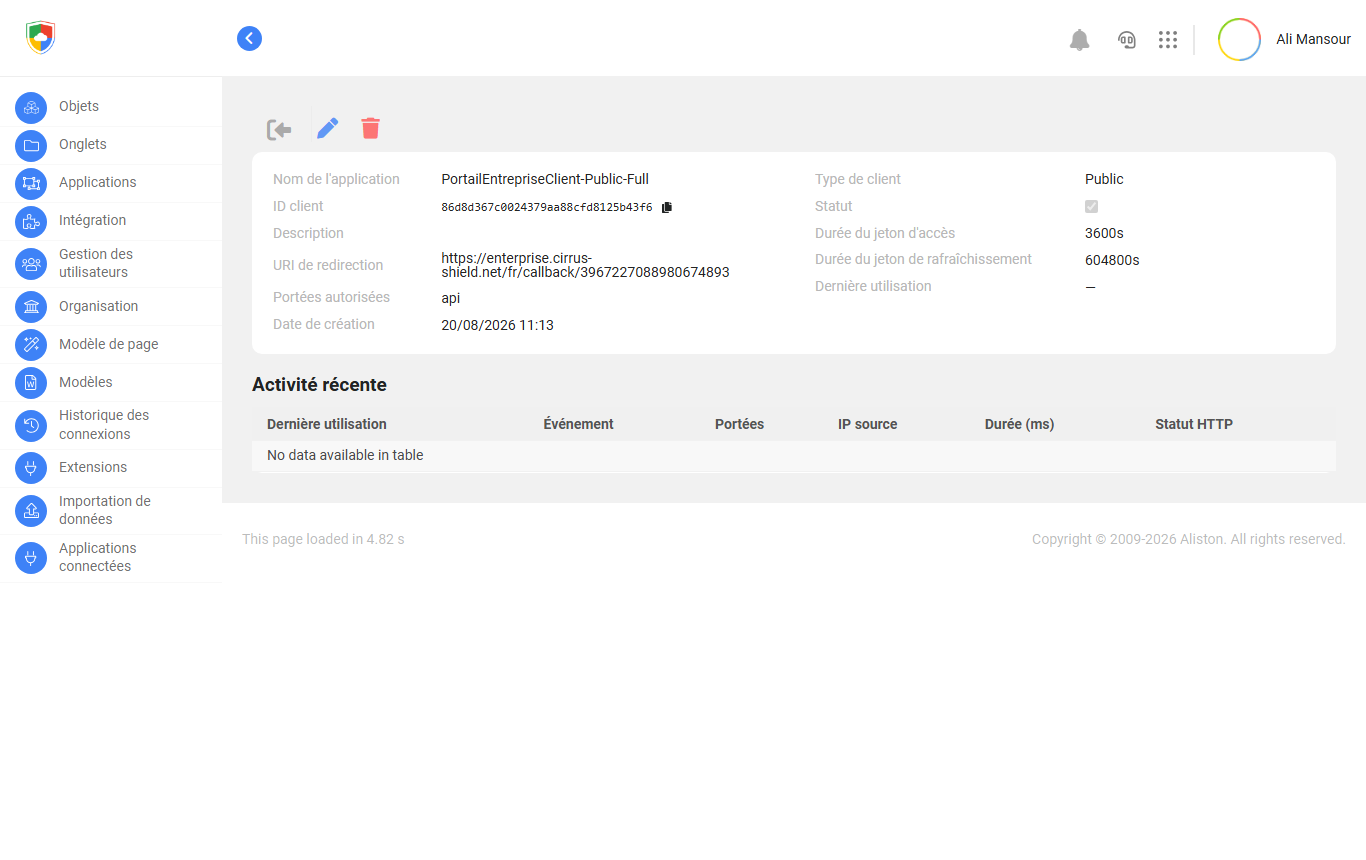
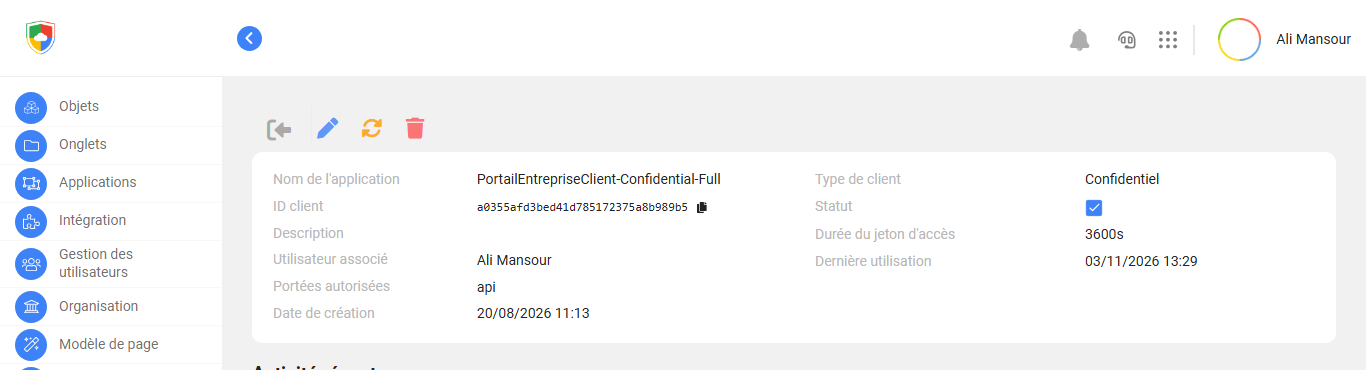
Réglages à utiliser :
| Réglage | Application Publique | Application Confidentielle |
|---|---|---|
| Type de client | Public | Confidentiel |
| Portées autorisées | api | api |
| URI de redirection | https://enterprise.cirrus-shield.net/fr/callback/{OrgId} | sans objet |
| Utilisateur associé | sans objet | un administrateur |
| Durée du jeton d’accès | 3600 s | 3600 s |
| Durée du jeton de rafraîchissement | 604800 s (7 jours) | sans objet |
Le portail lit toutes les données (comptes, sessions, participants, documents) avec le jeton de l’application Confidentielle, donc avec les droits de son Utilisateur associé. Cet utilisateur doit voir tous les comptes clients ; le portail filtre ensuite lui-même par compte.
Notez l’ID client de chaque application et le secret de l’application Confidentielle : ils servent à l’étape suivante.
2. Relier le portail : la page /config
Ouvrez https://enterprise.cirrus-shield.net/config/{OrgId} et renseignez les cinq champs, puis cliquez sur Enregistrer.
| Champ | Valeur |
|---|---|
CS_BaseAddress | Adresse de l’instance Cirrus Shield, sans slash final (par exemple https://www.cirrus-shield.net) |
CS_ClientId_Public | ID client de l’application Publique |
CS_RedirectUri | Exactement l’URI de redirection saisie sur l’application Publique |
CS_ClientId_Confidential | ID client de l’application Confidentielle |
CS_ClientSecret | Secret de l’application Confidentielle |
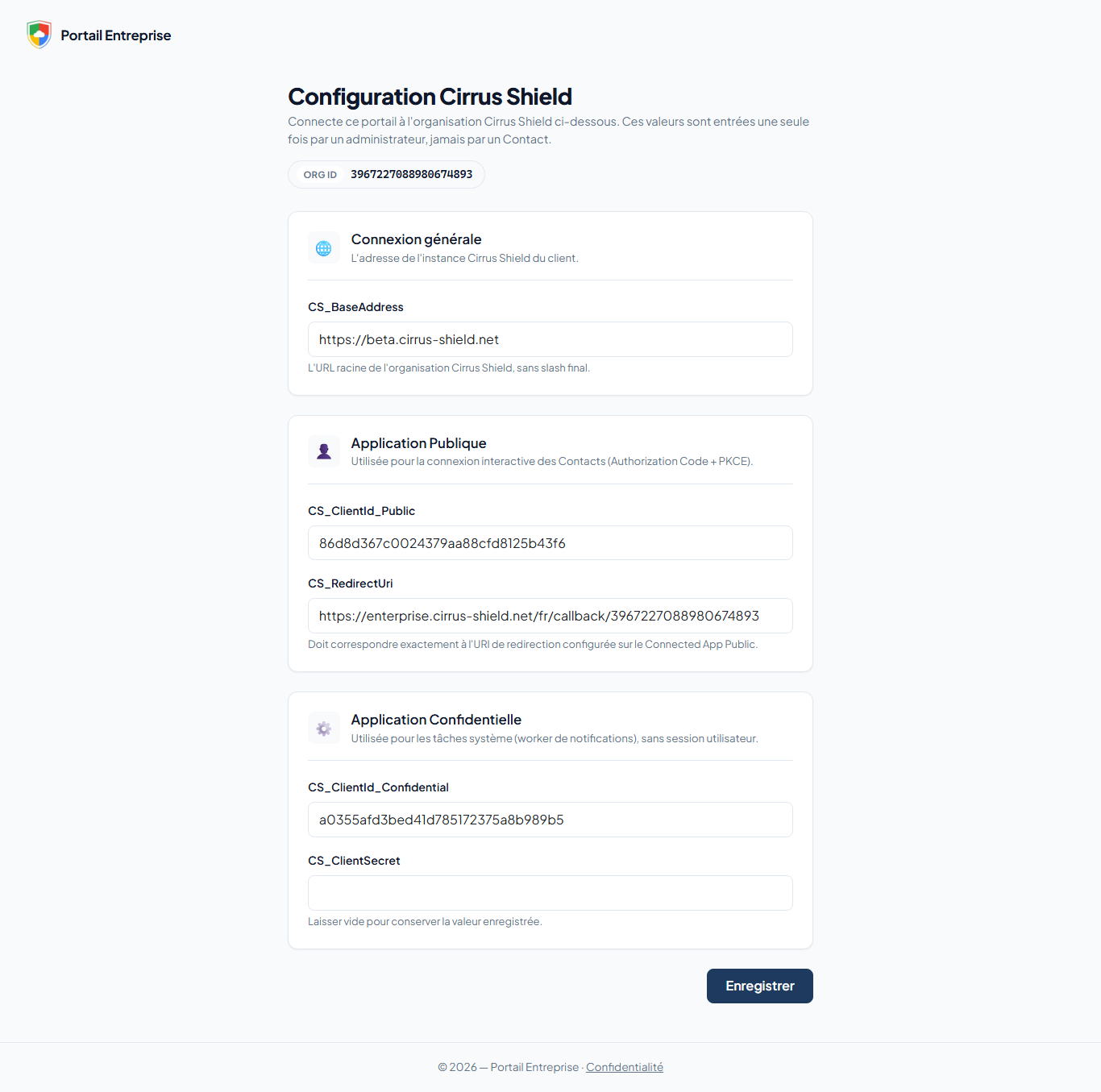
Le secret n’est jamais réaffiché : laissez CS_ClientSecret vide pour conserver celui déjà enregistré, ou saisissez-en un nouveau pour le remplacer. Cette page n’exige pas de connexion ; elle n’affiche que les ID clients, jamais le secret.
3. Champs, bouton et profil requis
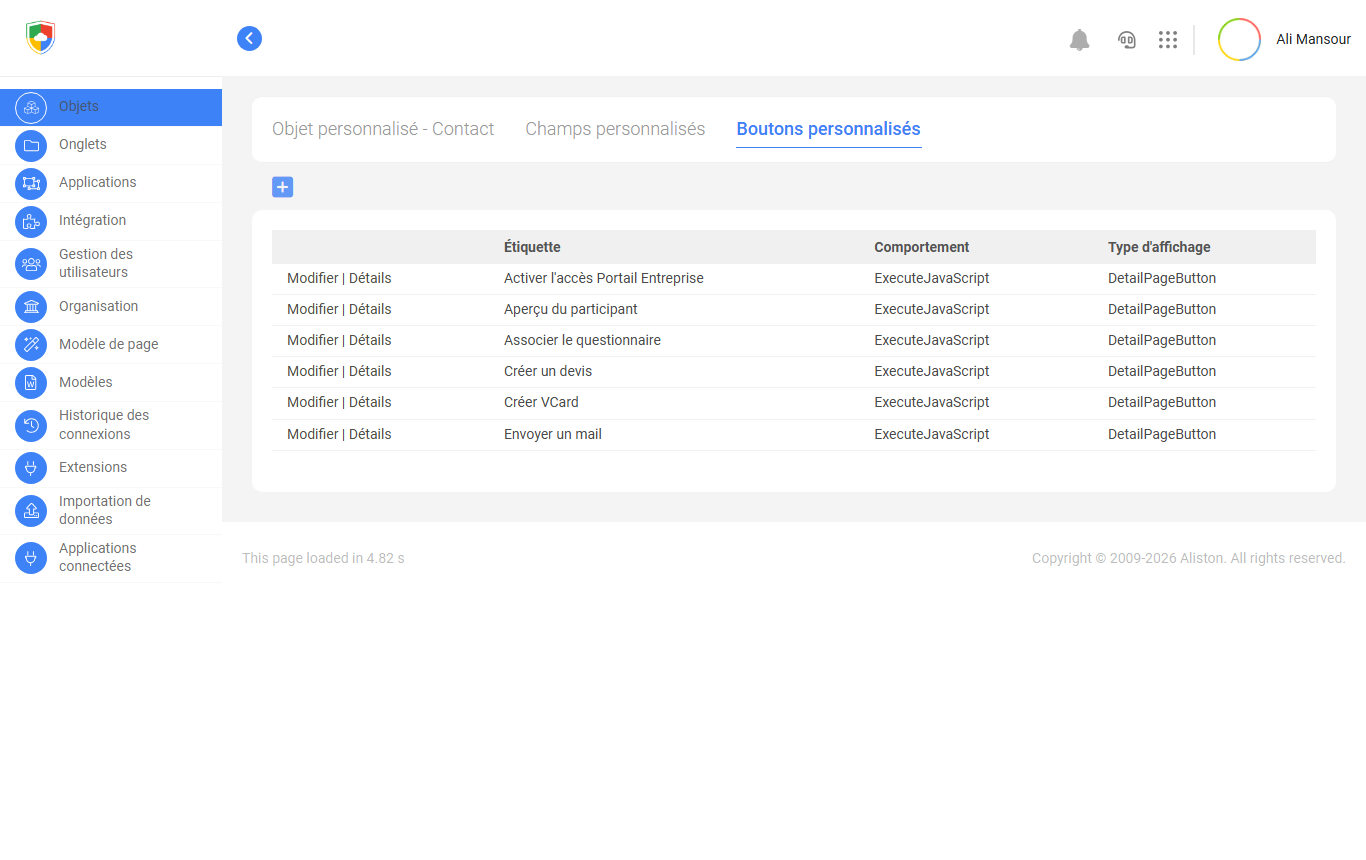
Le portail s’appuie sur les éléments suivants. S’ils n’existent pas encore dans votre organisation, créez-les dans Setup > Objets (onglets Champs personnalisés et Boutons personnalisés de chaque objet).
| Objet | Élément | Type | Rôle |
|---|---|---|---|
| Contact | Statut_acces_portail | Liste de sélection | Z2_Actif quand l’accès est ouvert |
| Contact | PortalUser | Relation de recherche (Utilisateur) | Utilisateur Cirrus Shield qui se connecte au portail |
| Contact | Date_activation_portail | Date | Date d’activation |
| Contact | Bouton « Activer l’accès Portail Entreprise » | ExecuteJavaScript, DetailPageButton | Ouvre l’accès portail du Contact |
| Session | Ouvert_a_la_decouverte_portail | Case à cocher | Avec la suivante, ouvre une session Inter dans Inscriptions |
| Session | Ouverte_aux_inscriptions_portail | Case à cocher | Idem |
| Convention, Devis | Statut_acceptation_portail | Liste de sélection | Envoie le document au Contact pour acceptation |
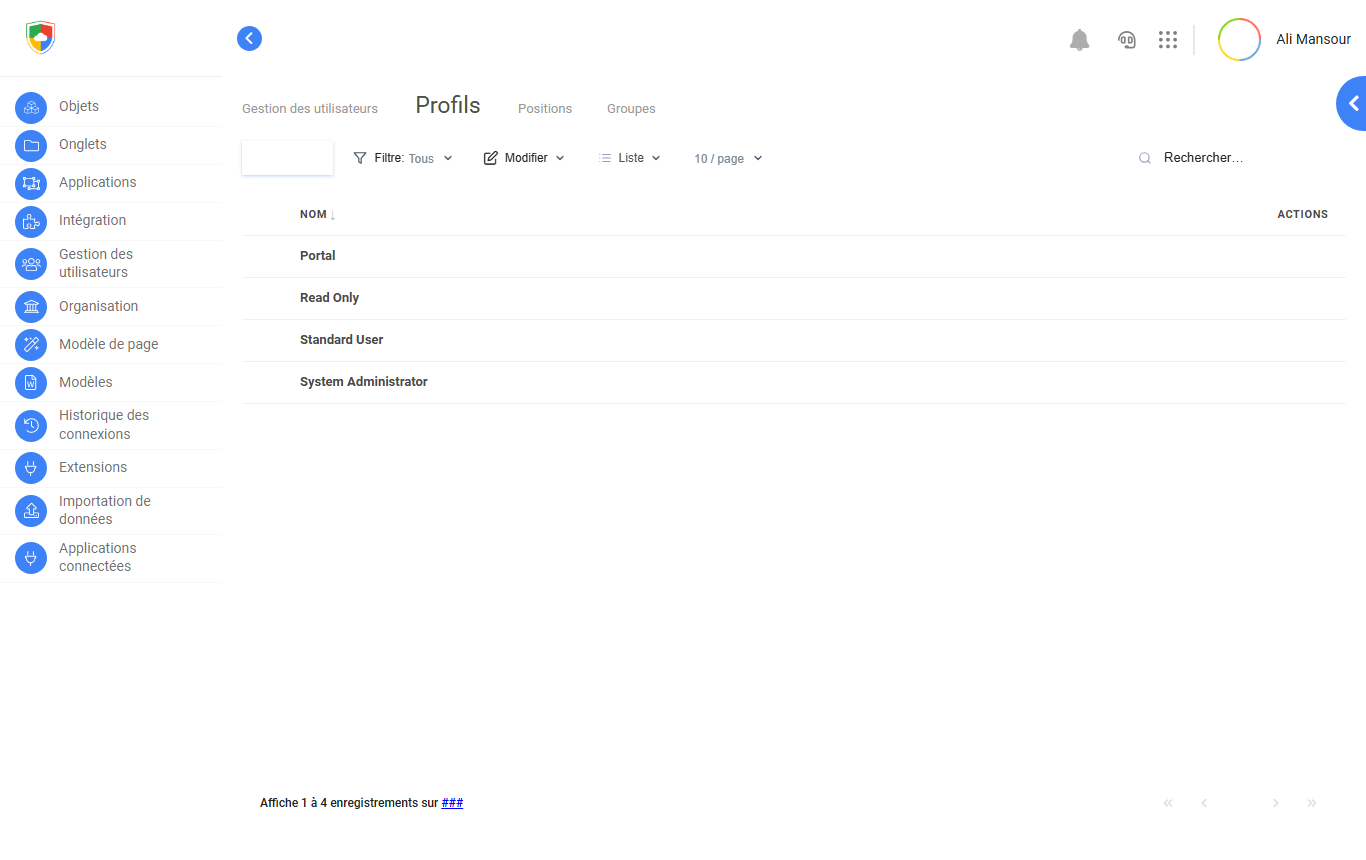
| Profil | « Portal » | Profil utilisateur | Droits des Contacts sur les objets utilisés par le portail |
Le profil se trouve dans Setup > Gestion des utilisateurs > Profils. Les Contacts écrivent avec leur propre utilisateur (demandes, enquêtes, acceptation de documents) : le profil « Portal » doit donc autoriser la création sur Demande_web et Enquete_de_satisfaction_Client_Commanditaire, et la modification de Convention et Quote.
Le champ Visible_dans_le_portail_entreprise existe encore sur Session mais le portail ne l’utilise plus : il n’a aucun effet.
4. Activer l’accès d’un Contact
Le Contact doit être rattaché au Compte de son entreprise : le portail lui montre uniquement les données de ce Compte (et de ses filiales si le Compte est une tête de groupe).
- Ouvrez la fiche du Contact (menu Contacts).
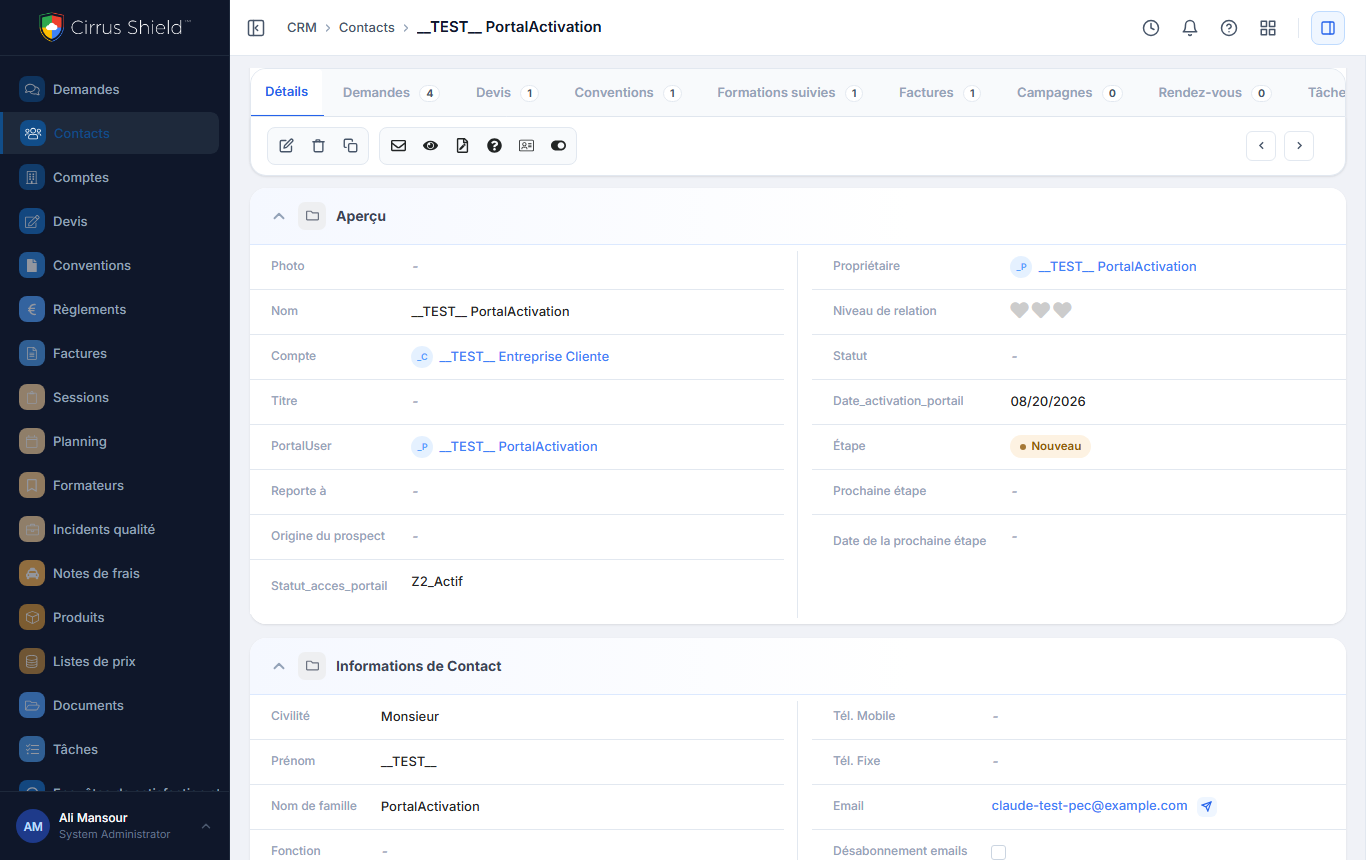
- Dans la barre d’icônes, cliquez sur le dernier bouton, Activer l’accès Portail Entreprise (son libellé s’affiche au survol).
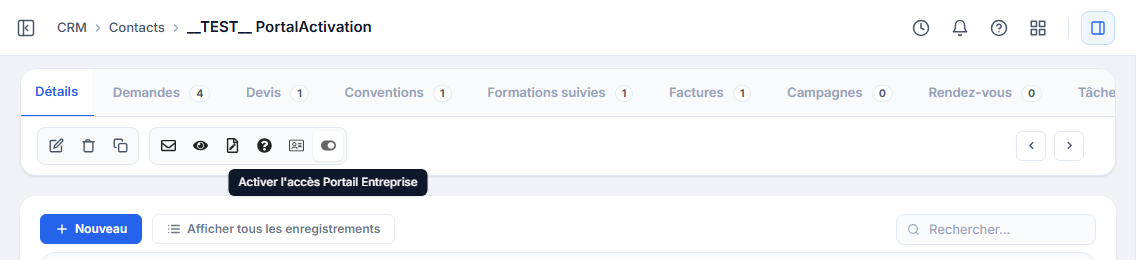
- Vérifiez la section Aperçu :
Statut_acces_portailvautZ2_Actif,Date_activation_portailest renseignée etPortalUserpointe vers l’utilisateur du Contact.
- Communiquez au Contact l’adresse du portail (
https://enterprise.cirrus-shield.net/fr/login/{OrgId}, ou/en/pour l’anglais) et ses identifiants.
Pour couper l’accès d’un Contact, passez Statut_acces_portail à Z3_Suspendu : à sa prochaine connexion, le portail révoque son jeton et refuse l’accès. Un Contact en Z1_En_attente ou Z3_Suspendu ne reçoit pas non plus les notifications du portail.
5. Ouvrir une session Inter aux demandes d’inscription
Une session apparaît dans la rubrique Inscriptions du portail quand trois conditions sont réunies : Type de session vaut Inter, et les deux cases Ouvert a la decouverte portail et Ouverte_aux_inscriptions_portail sont cochées. Elles se trouvent dans la section Suivi avant Formation de la fiche Session.
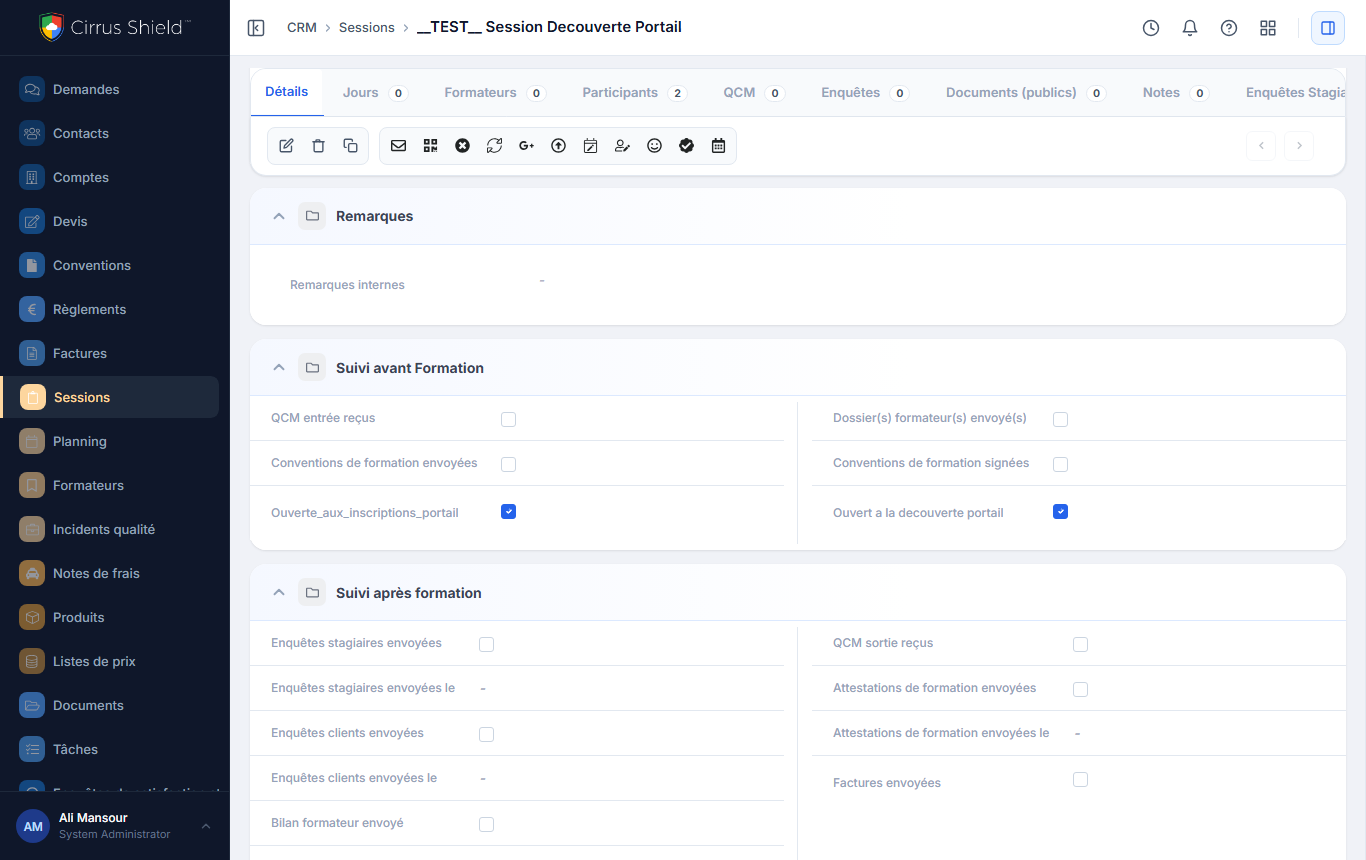
Points à connaître :
- Une session ainsi ouverte est visible par toutes les entreprises connectées au portail, pas seulement celles qui ont déjà des participants.
- Les places restantes affichées valent Nombre maximal de participants moins les participants actifs (non désinscrits), toutes entreprises confondues. Sans nombre maximal, le portail affiche un tiret.
- Pour fermer les demandes, décochez
Ouverte_aux_inscriptions_portail: le portail ne le fait jamais automatiquement, même quand la session est pleine.
Les sessions d’une entreprise (intra et inter) apparaissent dans Formations sans aucune case à cocher : il suffit que l’entreprise soit le compte de la session, ou qu’elle ait un participant, une convention ou une facture sur cette session.
6. Publier conventions, factures et devis dans le portail
Il n’y a pas de case « visible » sur les documents : c’est leur statut qui décide. Un document n’est jamais visible que par le Compte auquel il est rattaché (champ Compte ou Compte bénéficiaire).
| Document | Visible dans Documents quand… | Jamais visible quand… |
|---|---|---|
| Facture | Statut vaut Sent_to_Customer, Partially_Paid ou Totally_Paid (Payée en Totalité) — valeurs API | Pas encore envoyée au client |
| Convention | Statut vaut Facturée, ou Statut acceptation portail vaut En attente, Accepté ou Refusé | Statut vaut Brouillon ou Annulée |
| Devis | Statut acceptation portail vaut En attente, Accepté ou Refusé | Étape Brouillon |
| Attestation | La session est terminée et chaque jour du participant a un statut de présence | Participant désinscrit |
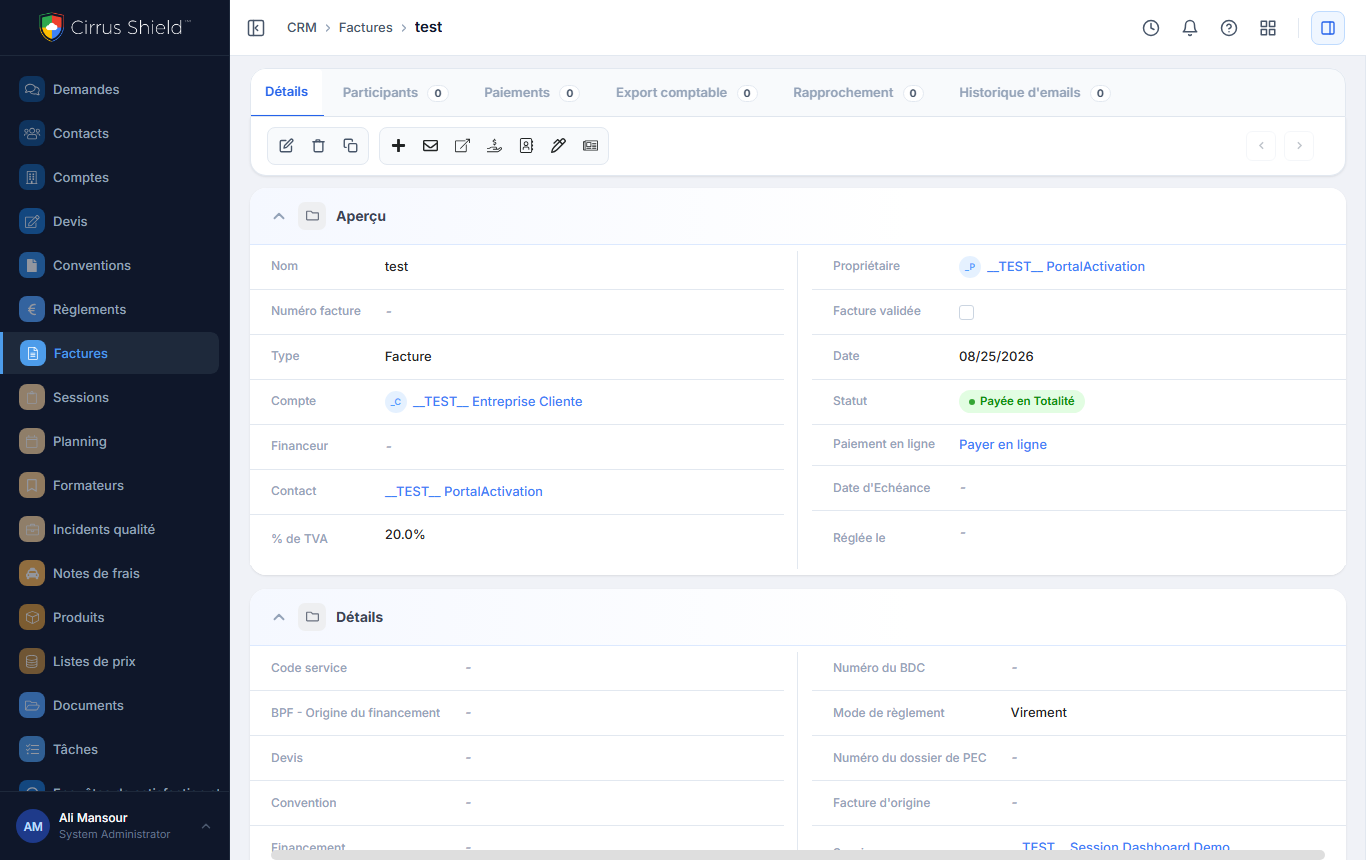
Pour demander au Contact d’accepter une convention ou un devis depuis le portail, passez Statut acceptation portail à En attente (et sortez la convention du statut Brouillon). La réponse du Contact remplace ensuite cette valeur par Accepté ou Refusé.
Le téléchargement génère le PDF à la volée à partir d’un modèle de document Cirrus Shield (Setup > Modèles). D’après le code du portail, les noms de modèles attendus pour les conventions et les devis ne sont pas encore confirmés : testez un téléchargement de chacun avant la mise en service.
7. Traiter les demandes
Chaque demande envoyée depuis le portail crée un enregistrement dans le menu Demandes (objet Demande_web), avec le statut Nouvelle. Il y a deux types : Inscription (session Inter, jusqu’à 5 participants) et Devis (formation intra-entreprise).
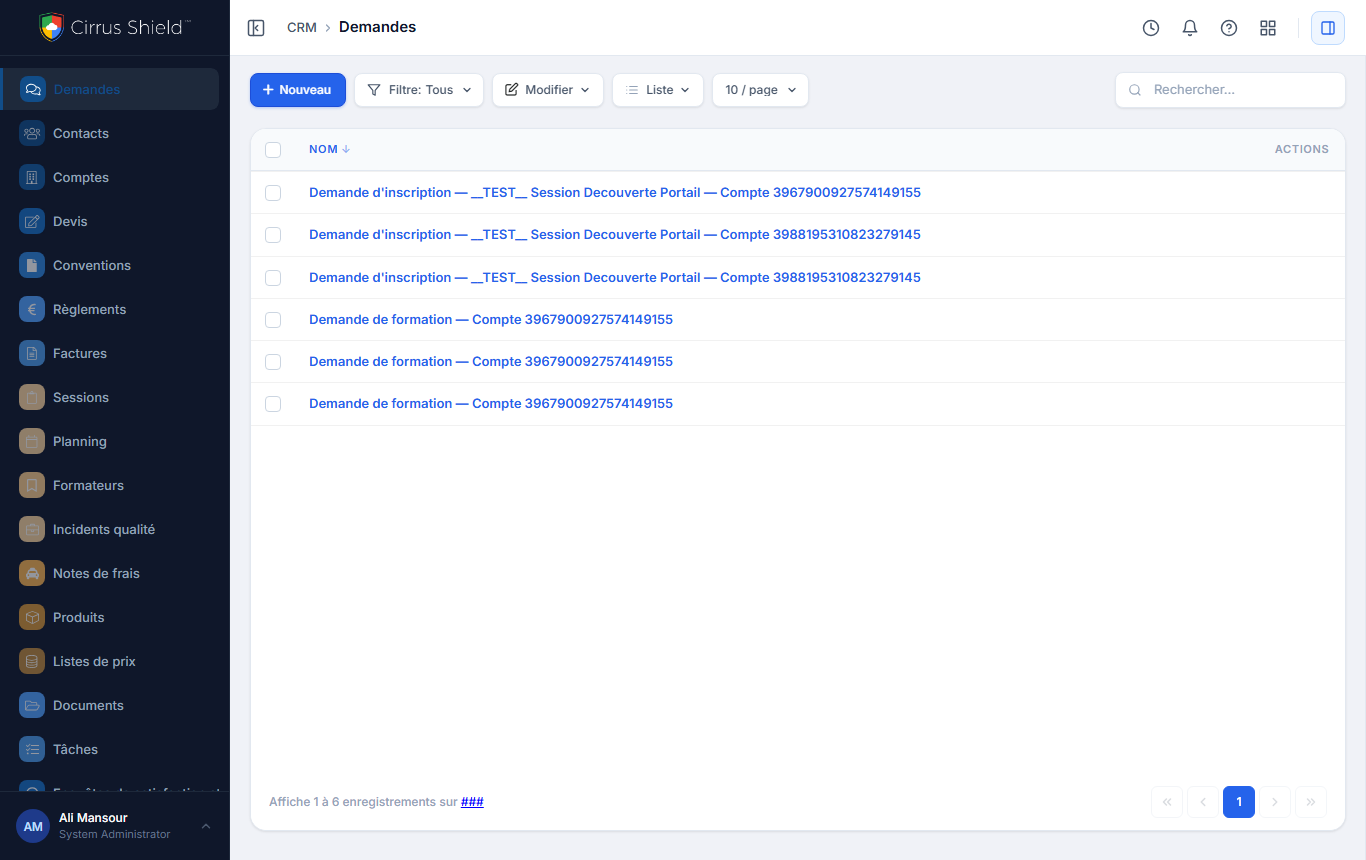
La demande est créée par l’utilisateur portail du Contact, qui en devient le Propriétaire. Le Contact et le Compte sont renseignés automatiquement.
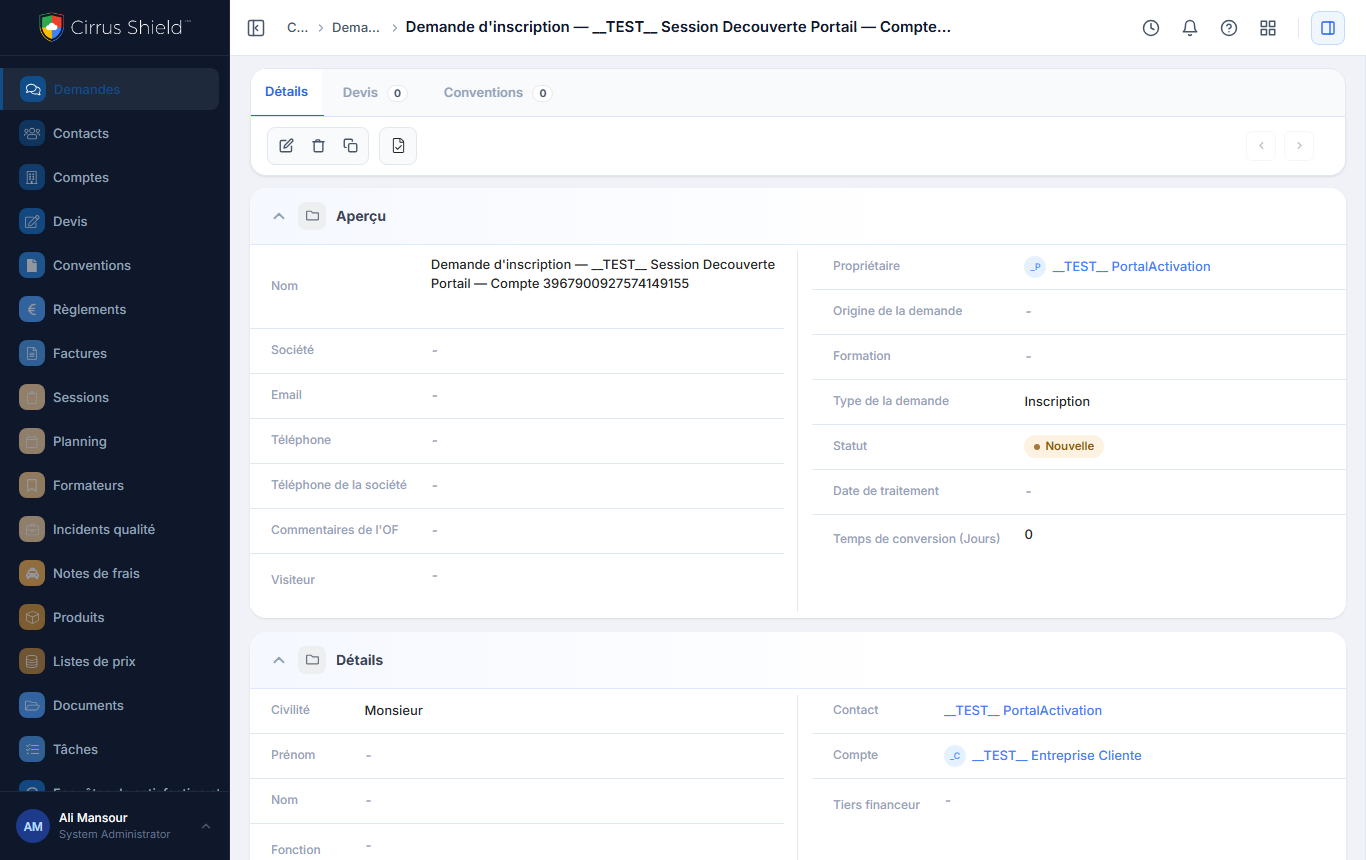
Pour une demande d’inscription, la section Participants reprend ce que le Contact a saisi pour chaque participant (civilité, prénom, nom, fonction, email, téléphone, adresse). La session demandée figure dans Informations spécifiques à la demande d’inscription.
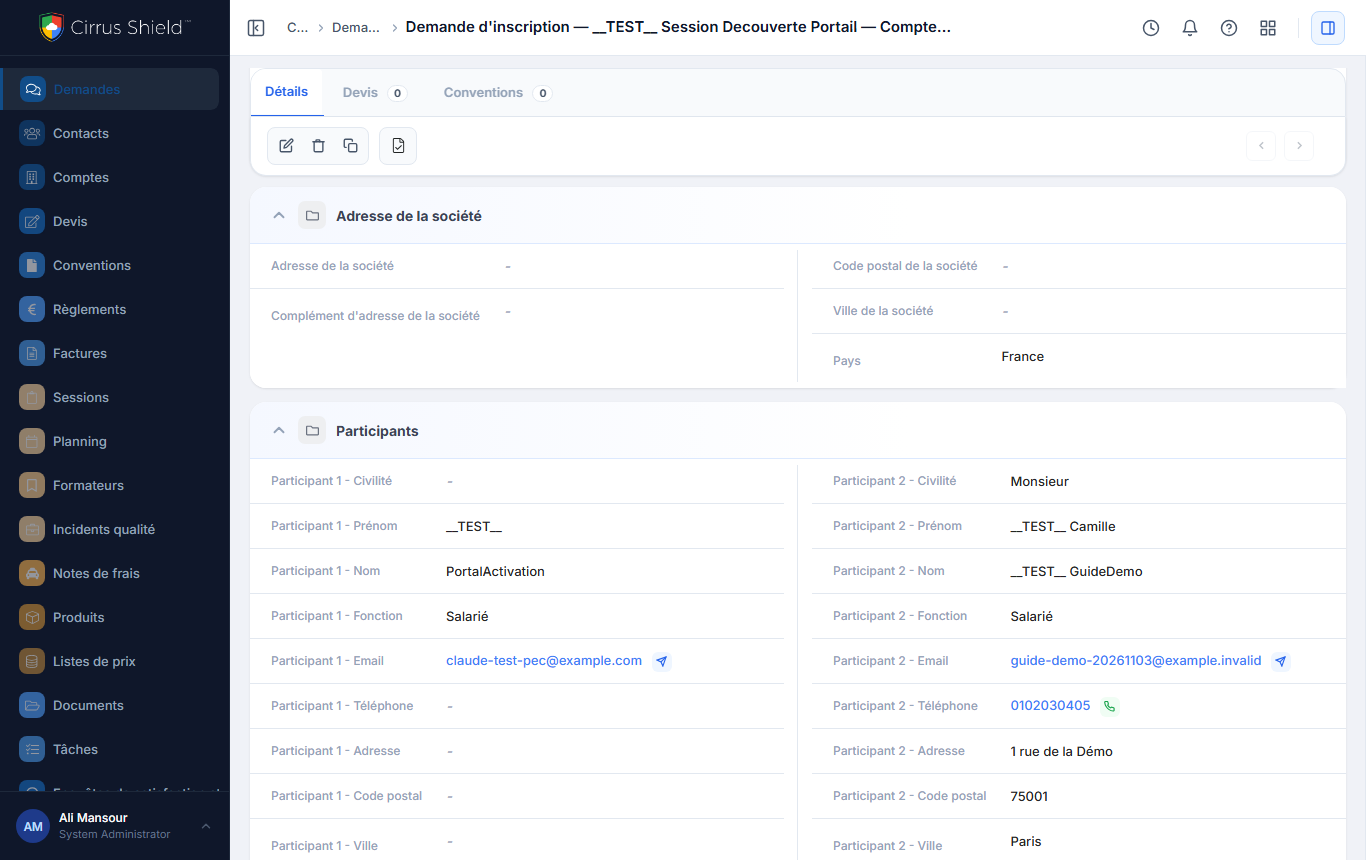
Pour traiter une demande :
- Inscription : créez vous-même les participants sur la session (le portail ne crée ni Contact ni Participant). Devis : préparez le devis à partir des champs Nombre de personnes à former, Thématiques envisagées et du financement souhaité par le Contact.
- Faites évoluer le Statut de la demande. Le Contact voit ce statut dans la rubrique Demandes du portail.
- Au besoin, notez votre suivi dans Commentaires de l’OF.
8. Consulter les enquêtes de satisfaction Client
Quand un Contact remplit l’enquête client depuis la rubrique Évaluations du portail, un enregistrement est créé dans Enquêtes de satisfaction Client (objet Enquete_de_satisfaction_Client_Commanditaire), nommé « Enquête commanditaire — Session <ID> », avec le Contact et la Session. Le commentaire saisi se retrouve dans le champ Commentaires. Dès qu’une enquête existe pour la session, le portail affiche « déjà soumise » et n’en accepte pas de seconde.
Le portail n’envoie que le commentaire, pas les notes. Les moyennes calculées par Cirrus Shield affichent donc 0.0 ou ERROR.0 sur ces enregistrements : ce n’est pas une erreur du Contact.
La même rubrique Évaluations montre aussi au Contact les résultats des enquêtes stagiaires et le bilan du formateur de la session, lus dans Cirrus Shield.