Introduction
Cette fonctionnalité vous permet de créer des séquences d’actions automatiques qui s’exécutent en réponse à un événement ou à une planification, sans intervention manuelle.
Au fond, un flux est une représentation visuelle d’un processus. Vous le construisez en connectant différents éléments, ou nœuds, sur un canevas. Chaque nœud représente une action spécifique qui sera reflétée dans votre CRM. Le flux suit le chemin que vous créez, exécutant chaque étape en séquence d’un Nœud de Début à un Nœud de Fin.
Types de Flux
Il existe deux types principaux de flux que vous pouvez créer :
- Flux Déclenchés par un Enregistrement : Ces flux se lancent automatiquement en réponse à un événement spécifique se produisant sur un enregistrement. Par exemple, vous pourriez créer un flux qui crée automatiquement une tâche de suivi chaque fois qu’un nouvel enregistrement «Contact» est créé.
- Flux Planifiés : Ces flux s’exécutent à une heure précise et récurrente que vous définissez. Par exemple, vous pourriez configurer un flux pour envoyer un rapport de synthèse hebdomadaire chaque vendredi à 17h00.
Les flux vous permettent d’automatiser des tâches répétitives et d’appliquer des règles métier en configurant visuellement des enchaînements d’actions.
Activer l’extension Automatisation
Avant de pouvoir créer et utiliser des flux, l’extension Automatisation doit être installée et configurée dans votre organisation. Cette opération est effectuée une seule fois par un administrateur.
Allez dans Configuration, puis extensions, et trouvez l’extension « Automation ». S’il n’est pas installé, vous devez l’installer.
Cliquez sur Détails de cette extension pour accéder à sa page de configuration. Les informations nécessaires devraient être automatiquement renseignées. Cliquez ensuite sur Enregistrer.
⚠️ À savoir : ouvrir cette page génère un nouveau secret. Un secret client ne pouvant pas être affiché à nouveau une fois créé, le secret affiché sur la page du plugin est régénéré à chaque fois que vous ouvrez cette page. Cela signifie que le secret précédent du plugin cesse de fonctionner immédiatement, et que toute connexion déjà établie par l’application externe avec l’ancien secret devra se reconnecter avec le nouveau. Évitez d’ouvrir inutilement la page de détail du plugin si l’intégration est activement utilisée — ne le faites que lorsque vous devez réellement (re)configurer le côté externe de l’intégration.
Créer un nouveau flux
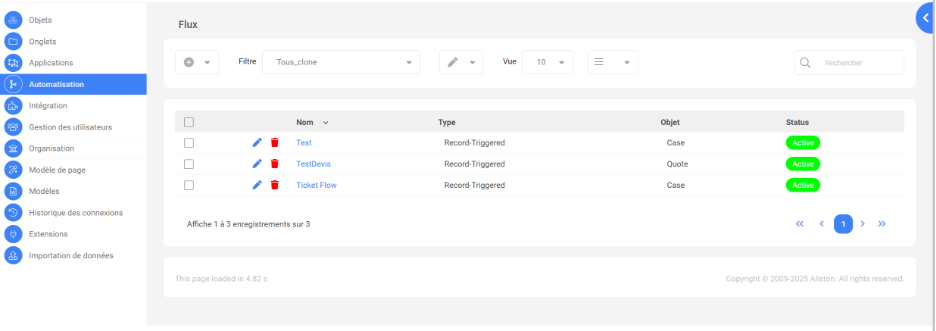
- Accès à la liste des flux
D’abord, vous devez accéder à la zone principale de gestion des flux.
- Allez dans le menu Configuration de votre CRM.
- Trouvez et cliquez sur la page Automatisation.
- Sur cette page, vous verrez une liste de tous les flux qui ont déjà été créés.
- Créer un nouveau flux
Pour démarrer un nouveau flux, vous devez créer son enregistrement principal et définir ses propriétés essentielles.
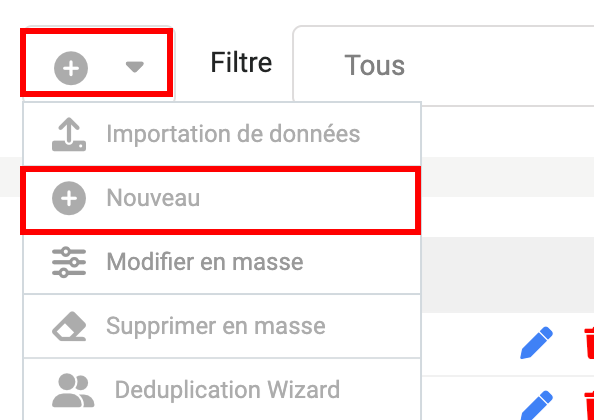
- Sur la page de Configuration des flux, cliquez sur l’icône plus (+) pour ouvrir le menu d’actions, puis sélectionnez Nouveau.
- Cela ouvrira un formulaire avec les sections suivantes que vous devez remplir :
Les champs marqués d’un astérisque (*) sont obligatoires.
Informations Générales
- Etiquette : Saisissez une étiquette claire et descriptive pour votre flux.
- Nom : Fournissez un nom unique pour la référence système.
- Propriétaire : Attribuez un propriétaire pour le flux.
Détails de la Configuration du Flux
- Type de Flux : Sélectionnez le type de flux que vous souhaitez créer.
- Déclenché par un enregistrement (Record-Triggered) : S’exécute lorsqu’un enregistrement est créé, mis à jour ou supprimé.
- Planifié (Scheduled) : S’exécute à un jour et une heure spécifiques chaque semaine.
- Nom de l’Objet : Spécifiez l’objet sur lequel ce flux s’exécutera (par ex., Contact, Tâche, Compte). Non applicable pour le flux planifié
- Description : (Optionnel) Fournissez une brève explication de ce que fait le flux.
- Statut : Définissez le statut du flux.
- Actif : Le flux s’exécutera lorsque ses conditions de déclenchement seront remplies.
- Inactif : Le flux sera sauvegardé mais ne s’exécutera pas.
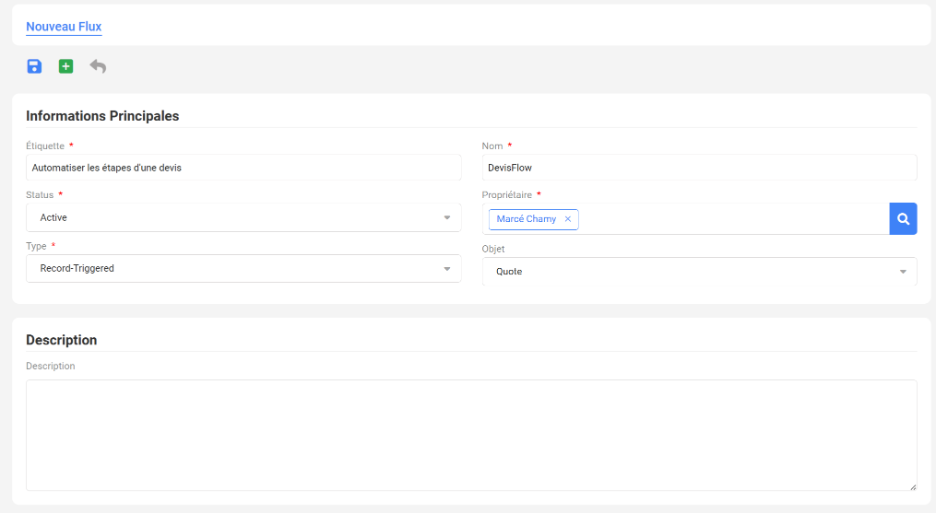
Une fois que vous avez rempli le formulaire, cliquez sur le bouton ENREGISTRER. Le canevas de construction du flux s’ouvre alors sur la page des détails du flux.
Construire Votre Flux
Cette section vous guidera à travers le processus de construction de votre flux de travail sur le canevas qui apparaît sur la page des détails d’un flux :
Structure Initiale du Flux
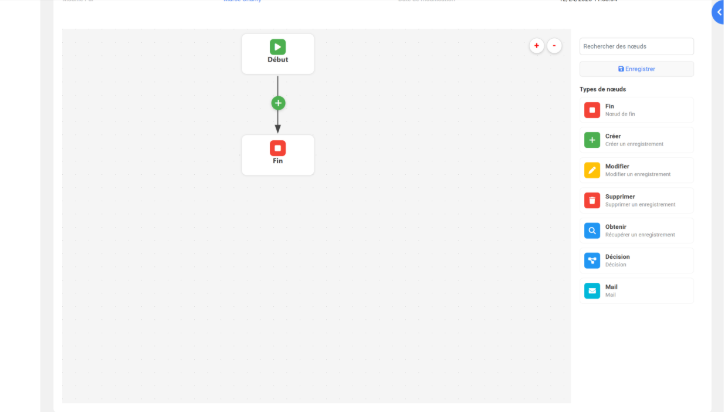
Lorsque vous créez un nouveau flux, le canevas commencera avec une structure de base : un Nœud de Début directement connecté à un Nœud de Fin. Cela représente le chemin le plus simple possible.
Ajouter des Nœuds à Votre Flux
Pour construire votre logique, vous ajouterez de nouveaux nœuds entre ceux qui existent déjà. Il y a deux manières de le faire :
- Cliquer pour Ajouter : Cliquez sur L’icône (+) dans l’emplacement ou vous souhaitez ajouter l’élément pour ouvrir un menu des types de nœuds disponibles et sélectionnez celui que vous souhaitez ajouter.
- Glisser-déposer : Alternativement, vous pouvez cliquer et faire glisser un type de nœud depuis la barre latérale droite et le déposer directement sur l’icône plus (+) de la ligne de connexion.
Vous pouvez ajouter les types de nœuds suivants :
- Nœud d’Obtention : Utilisez ce nœud pour trouver et récupérer un enregistrement spécifique de votre système.
- Nœud de Création : Ce nœud ajoute un nouvel enregistrement à votre CRM.
- Nœud de Modification : Ce nœud modifie un enregistrement existant.
- Nœud de Suppression : Ce nœud est utilisé pour supprimer définitivement un enregistrement de votre CRM.
- Nœud de Décision : Ce nœud permet à votre flux de se diviser en différents chemins en fonction de conditions spécifiques, comme une instruction « si-alors-sinon ».
Travailler avec les Nœuds de Décision
L’ajout d’un Nœud de Décision est unique car il divise votre chemin unique en deux branches distinctes : un chemin « Si Vrai » et un chemin « Si Faux ». Ces deux chemins s’exécuteront en parallèle et se rejoindront finalement au point de jonction.
Si vous souhaitez qu’une des branches se termine plus tôt sans continuer jusqu’au point de jonction, vous pouvez ajouter un Nœud de Fin à l’extrémité de cette branche spécifique.
- Nœud de Fin : Ce nœud marque la fin d’un chemin du flux de travail.
Configurer et Enregistrer Votre Flux
Avant de pouvoir enregistrer votre flux, chaque nœud doit être entièrement configuré (à l’exception du Nœud de Fin, qui ne nécessite aucune configuration).
Pour configurer un nœud, double-cliquez simplement dessus. Cela ouvrira un panneau de configuration où vous devrez remplir toutes les informations nécessaires. Les détails spécifiques pour la configuration de chaque type de nœud sont traités dans les sections suivantes de ce guide.
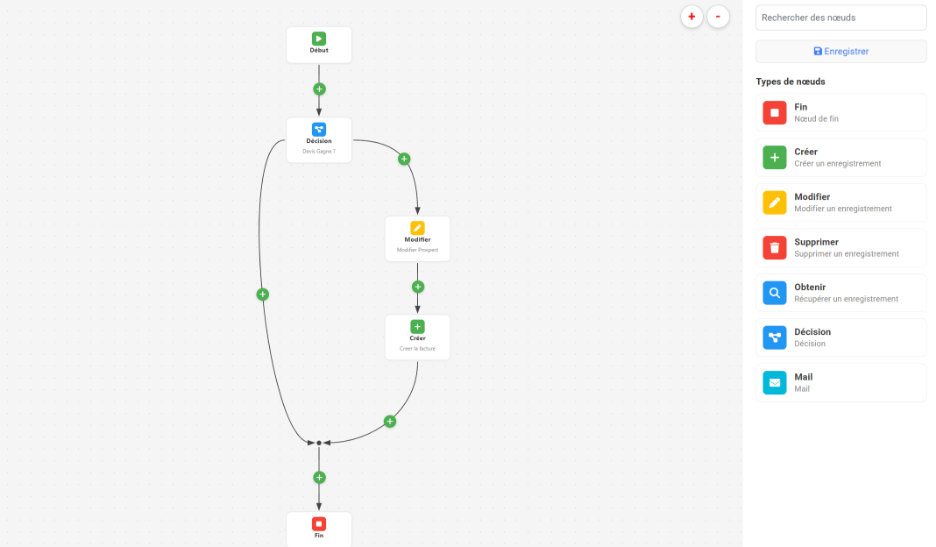
Par exemple, ce flux est construit pour automatiser les actions qui suivent le passage d’un devis au statut « Gagné ».né
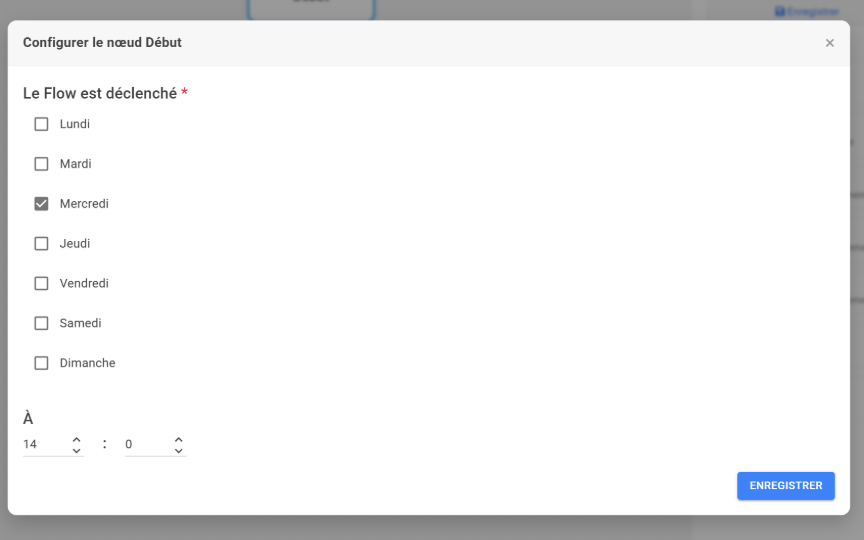
Dans un flux planifié, ce nœud vous permet d’exécuter un flux à une date et heure précises, de manière récurrente
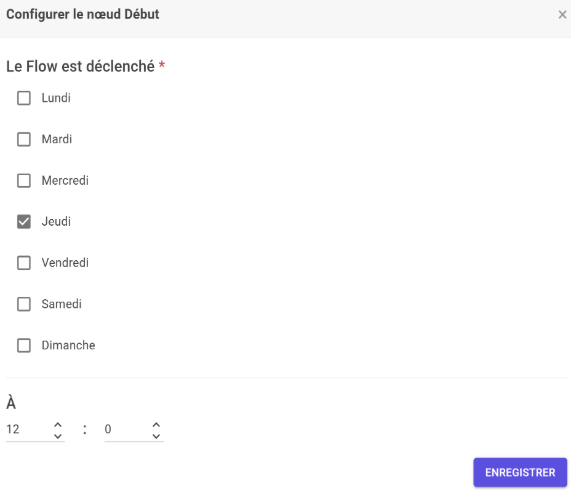
- Définir la Planification :
Jour : Sélectionnez le jour de la semaine (Lundi – Dimanche).
Heure : Choisissez l’heure d’exécution (attention au fuseau horaire du serveur).
- Valider : Cliquez sur ENREGISTRER.
- Exemple : Lancer le flux chaque mercredi à 14h00.
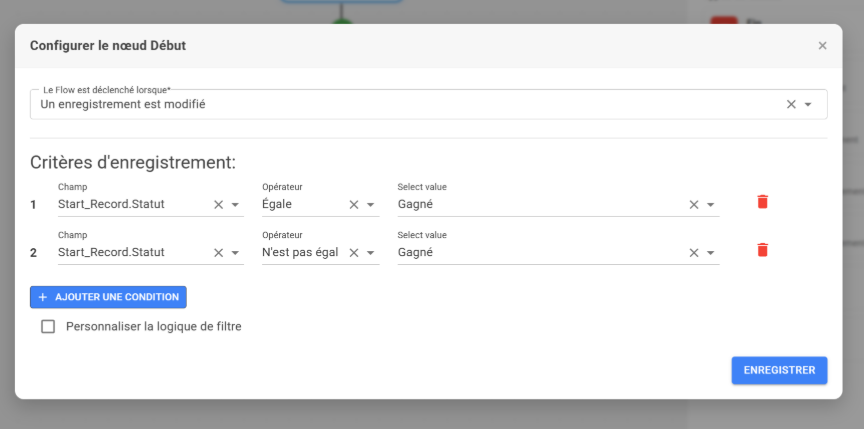
Dans un flux déclenché, ce nœud vous permet de définir la condition d’exécution du flux à partir d’un évènement appliquer sur les enregistrements de votre CRM.
- Sélectionner l’Événement Déclencheur :
- Un enregistrement est Créé : Uniquement lors d’un nouvel ajout.
- Un enregistrement est Modifié : Uniquement lors d’une mise à jour.
- Un enregistrement est Créé ou Modifié : Dans les deux cas précédents.
- Un enregistrement est Supprimé : Lorsqu’un enregistrement est supprimé.
- Définir les Critères de l’Enregistrement (Optionnel) Cette section vous permet d’ajouter des conditions spécifiques à votre déclencheur, faisant en sorte que le flux ne s’exécute que dans des situations très précises.
Chaque condition est construite en trois parties :
- Champ : Choisissez le champ spécifique de votre objet que vous souhaitez vérifier (par ex., Statut, Priorité, Email).
- Opérateur : Sélectionnez la logique de comparaison que vous souhaitez utiliser. Cela inclut des options comme Égal à, Différent de, Contient, Commence par, Supérieur à, etc.
- Valeur : C’est la valeur à comparer. La manière dont vous la fournissez dépend du type de données du champ choisi :
- Pour les champs de type Liste de sélection (Picklist), vous sélectionnerez une option dans une liste déroulante.
- Pour les champs de type Recherche (Lookup), vous devez fournir un ID d’enregistrement spécifique.
- Pour tous les autres types de données, vous pouvez soit taper une valeur fixe et statique soit sélectionner un autre champ de l’enregistrement de départ lui-même pour une comparaison dynamique.
- Start_Record : Utilisez cette option pour référencer l’enregistrement actuel qui a déclenché le flux.
- Old_Record : Utilisez cette option pour accéder à l’ancien état de l’enregistrement (disponible uniquement si le déclencheur est une «Modification», dans les autres cas elle référence un record vide avec Old_Record.Id = NULL).
- Autres : Vous pouvez également sélectionner tout enregistrement récupéré (via un nœud d’Obtention) ou créé précédemment dans le flux.
| Type de Données | Opérateurs Supportés | Format / Valeur Attendue |
| Boolean | Égal à Différent de | 1 = True (Vrai) 0 = False (Faux) (Insensible à la casse) |
| Currency | Égal à Différent de Supérieur à Supérieur ou égal à Inférieur à Inférieur ou égal à | Format numérique standard (similaire au Nombre). |
| Date | Égal à Différent de Supérieur à Supérieur ou égal à Inférieur à Inférieur ou égal à | YYYY-MM-DD |
| Date/Time | Égal à Différent de Supérieur à Supérieur ou égal à Inférieur à Inférieur ou égal à | YYYY-MM-DD HH:MM:SS+TZ(TZ = Timezone) Exemple : 2017-01-15 10:00:00+01 |
| Number | Égal à Différent de Supérieur à Supérieur ou égal à Inférieur à Inférieur ou égal à | Nnnnnnnnnnnnnnnn.nn (Jusqu’à 16 chiffres entiers et 2 décimales) |
| Percent | Égal à Différent de Supérieur à Supérieur ou égal à Inférieur à Inférieur ou égal à | Nnn.nn (Jusqu’à 3 chiffres entiers et 2 décimales) |
| Text | Égal à Différent de Contient Ne contient pas Commence par Se termine par | Chaîne de caractères standard. |
| Égal à Différent de Contient Ne contient pas Commence par Se termine par | Chaîne de caractères (format email). | |
| URL | Égal à Différent de Contient Ne contient pas Commence par Se termine par | Chaîne de caractères (format URL). |
| Phone | Égal à Différent de Contient Ne contient pas Commence par Se termine par | Chaîne de caractères (format téléphone). |
| Picklist | Égal à Différent de | Valeur sélectionnée dans la liste définie. |
Tableau 1 – Spécifications des types de données et syntaxe des valeurs
Vous pouvez ajouter plusieurs critères en cliquant sur le bouton « + AJOUTER UNE CONDITION » ou en supprimer un en cliquant sur l’icône de la corbeille.
Si vous avez plus d’une condition, le flux exigera par défaut que l’enregistrement les remplisse toutes pour démarrer (par ex., Condition 1 AND Condition 2). Vous pouvez modifier ce comportement :
- Cochez la case « Personnaliser la logique de filtrage » pour activer un champ de texte.
- Dans la zone de texte Logique de filtrage, vous pouvez définir votre propre logique en utilisant les numéros de condition (1, 2, 3…), les mots-clés AND et OR, et des parenthèses () pour le regroupement.
- Exemple : Une logique de (1 ET 2) OU 3 signifie que le flux s’exécutera si un enregistrement remplit à la fois la première et la deuxième condition, OU s’il remplit la troisième condition.
Après avoir défini votre événement déclencheur et tout critère spécifique, cliquez sur le bouton ENREGISTRER pour finaliser la configuration de départ de votre flux.
Nœud de Création
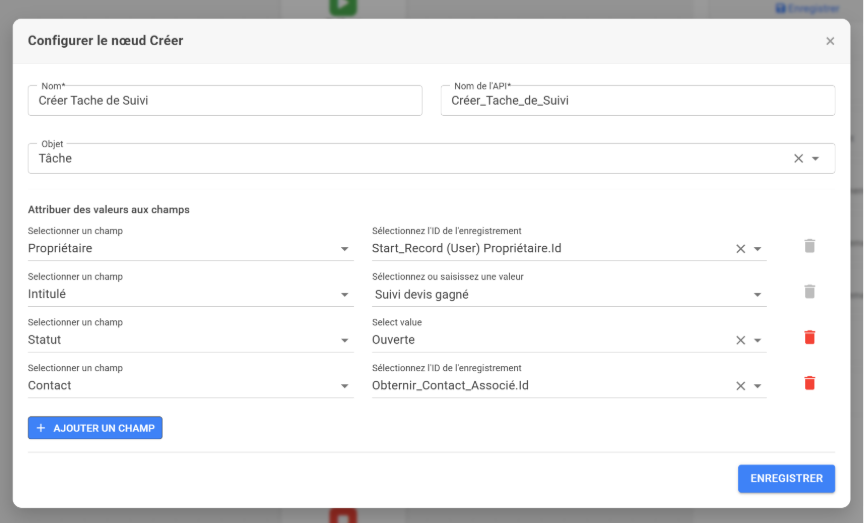
- Identifier votre Nœud :
- Nom : Saisissez un nom descriptif pour le nœud. Exemple : «Créer un contact»).
- Nom API : Utilisé par l’API pour identifier ce nœud de manière unique. Rempli automatiquement mais vous pouvez modifier la valeur.
- Sélectionner l’Objet : Sélectionnez l’objet de l’enregistrement à créer. Exemple : Contact
- Attribuer des Valeurs aux Champs : Cette section vous permet de définir les données pour votre nouvel enregistrement. La manière d’assigner une valeur dépend du type de données du champ :
- Liste de sélection (Picklist) : Pour les champs avec une liste d’options prédéfinie, vous verrez un menu déroulant pour sélectionner la valeur désirée.
- Champ de Recherche (Lookup) : Ce champ est lié à un autre enregistrement.
- Autres Types de Données (Texte, Nombre, Email, etc.) : Vous avez deux options :
- Valeur Statique : Tapez une valeur fixe directement dans le champ de saisie (par ex., taper «John» pour un champ de nom)
Référez-vous au tableau 1 pour le format des différents types de données
- Valeur Dynamique : Sélectionnez une valeur d’un autre enregistrement disponible dans le flux. Le système ne vous montrera que les valeurs qui correspondent au type de données du champ que vous configurez (ex. Start_Record.Nom).
Enfin, cliquez sur ENREGISTRER pour appliquer votre configuration au nœud.
Nœud d’Obtention (GET)
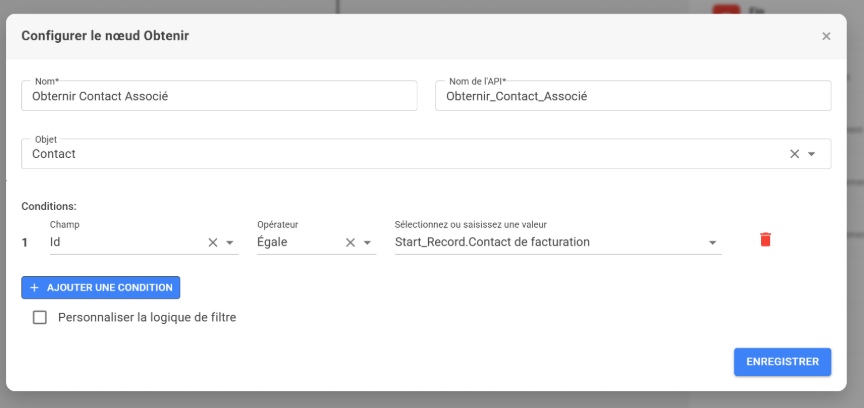
Le Nœud d’Obtention est utilisé pour trouver et récupérer des enregistrements spécifiques de votre système, afin que vous puissiez utiliser leurs données plus tard dans le flux.
- Identifier votre Nœud :
- Nom : Saisissez un nom descriptif pour le nœud. Exemple : «Créer un contact»).
- Nom API : Utilisé par l’API pour identifier ce nœud de manière unique. Rempli automatiquement mais vous pouvez modifier la valeur.
- Sélectionner l’Objet : Sélectionnez l’objet de l’enregistrement à créer. Exemple : Contact
- Définir les Conditions de Filtrage : Cette section vous permet de spécifier exactement quel(s) enregistrement(s) trouver. Une condition se compose de trois parties :
- Champ : Le champ que vous souhaitez évaluer (par ex., Nom).
- Opérateur : La comparaison que vous souhaitez effectuer.
- Valeur : La valeur à laquelle comparer le champ. La manière de fournir cette valeur change en fonction du type de champ :
- Liste de sélection (Picklist) : Sélectionnez l’une des options prédéfinies dans une liste déroulante.
- Champ de Recherche (Lookup) : Sélectionnez l’ID de l’enregistrement associé que vous souhaitez comparer. Il peut être sourcé dynamiquement depuis d’autres enregistrements du flux.
- Tous les autres types : Il peut s’agir d’une valeur statique (tapée) ou d’une valeur dynamique provenant d’un autre enregistrement du flux (par ex., Start_Record.Nom).
Référez-vous au tableau 1 pour le format et les opérateurs supportés pour les différents types de données
Vous pouvez ajouter plus de critères en cliquant sur le bouton « + AJOUTER UNE CONDITION » ou en supprimer un en utilisant l’icône de la corbeille.
- Personnaliser la Logique de Filtrage : Par défaut, si vous avez plusieurs conditions, le nœud ne trouvera que les enregistrements qui les remplissent toutes (par ex., Condition 1 AND Condition 2).
- Pour changer cela, cochez la case « Personnaliser la logique de filtrage ».
- Dans la zone de texte qui apparaît, vous pouvez définir votre propre logique en utilisant les numéros de condition, les mots-clés AND et OR, et des parenthèses () pour le regroupement.
- Exemple : (1 AND 2) OR 3
- Important : Les numéros que vous utilisez dans la logique doivent correspondre aux conditions que vous avez ajoutées.
Après avoir configuré vos critères, cliquez sur le bouton ENREGISTRER. Pour quitter sans enregistrer, cliquez sur le bouton « X » dans le coin supérieur droit.
Remarque : L’opération GET retournera 0 ou 1 enregistrement.
Nœud de Décision
Le Nœud de Décision permet à votre flux de suivre différents chemins en fonction de critères spécifiques. Il fonctionne comme une instruction « si-alors-sinon », dirigeant le flux en fonction de si vos conditions sont remplies.
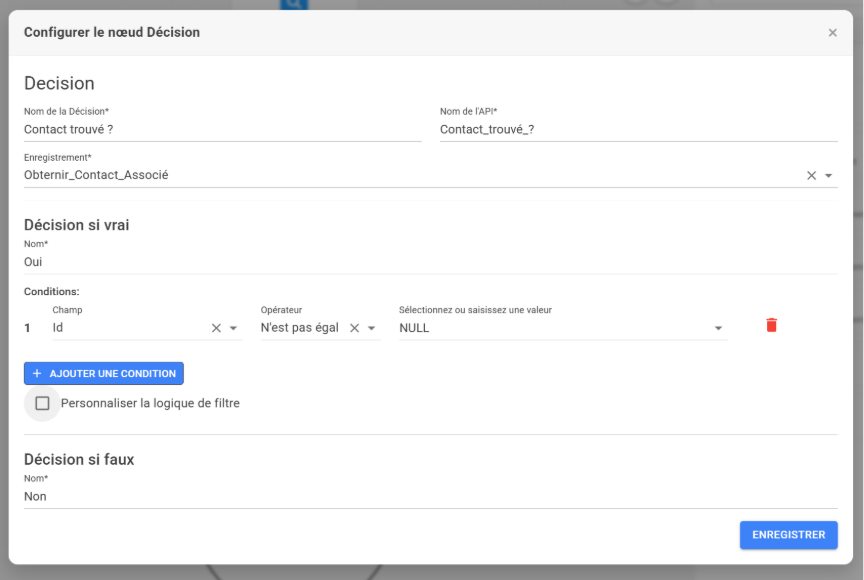
- Identifier la Décision :
- Nom de la Décision : Saisissez un nom descriptif pour la décision globale.
Exemple : « Devis Perdu ?
- Nom API : Utilisé par l’API pour identifier ce nœud de décision de manière unique. Rempli automatiquement mais vous pouvez modifier la valeur.
- Enregistrement : Sélectionnez l’enregistrement dont vous souhaitez évaluer les données.
- Start_Record : Utilisez cette option pour référencer l’enregistrement actuel qui a déclenché le flux.
- Old_Record : Utilisez cette option pour accéder à l’ancien état de l’enregistrement (disponible uniquement si le déclencheur est une «Modification»).
- Autres : Vous pouvez également sélectionner tout enregistrement récupéré (via un nœud d’Obtention) ou créé précédemment dans le flux.
- Configurer le chemin « Si Vrai » (Le Résultat) : Cette section définit les conditions pour le chemin « vrai » ou « oui ».
- Nom : Donnez à ce résultat un nom clair, comme «Oui, Actif» ou «Haute Priorité». Ce nom apparaîtra sur le connecteur partant du nœud de décision pour ce chemin.
- Conditions : Définissez les critères que l’enregistrement sélectionné doit remplir pour que le flux suive ce chemin. Cette section fonctionne exactement comme les conditions dans le Nœud d’Obtention.
- Personnaliser la Logique de Filtrage : Tout comme le Nœud d’Obtention, vous pouvez utiliser AND, OR et des parenthèses () pour créer une logique complexe si vous avez plusieurs conditions.
- Configurer le chemin « Si Faux » (Le Résultat par Défaut) : C’est le chemin que le flux prendra si les conditions de la section « Si Vrai » ne sont pas remplies.
- Nom : Fournissez simplement un nom pour ce résultat, comme «Non, Inactif» ou «Chemin par Défaut». Ce nom étiquettera le connecteur pour le chemin « faux ».
Bonne Pratique : Gestion des Erreurs Il est fortement recommandé d’utiliser un Nœud de Décision juste après un Nœud d’Obtention pour vérifier si un enregistrement a bien été trouvé.
Exemple : Après un nœud «GetContact», ajoutez un nœud de Décision. Dans les conditions « Si Vrai », vérifiez si GetContact.Id est NULL Cela vous permet de créer un chemin séparé pour les cas où aucun contact n’a été trouvé, empêchant le flux d’échouer avec une erreur plus tard.
Après avoir configuré vos chemins de décision, cliquez sur le bouton ENREGISTRER.
Nœud de Modification
Le Nœud de Modification est utilisé pour modifier les champs d’un ou plusieurs enregistrements existants dans votre CRM. Le processus de configuration commence par l’identification du nœud, après quoi vous choisirez l’un des deux modes pour sélectionner le ou les enregistrements à modifier.
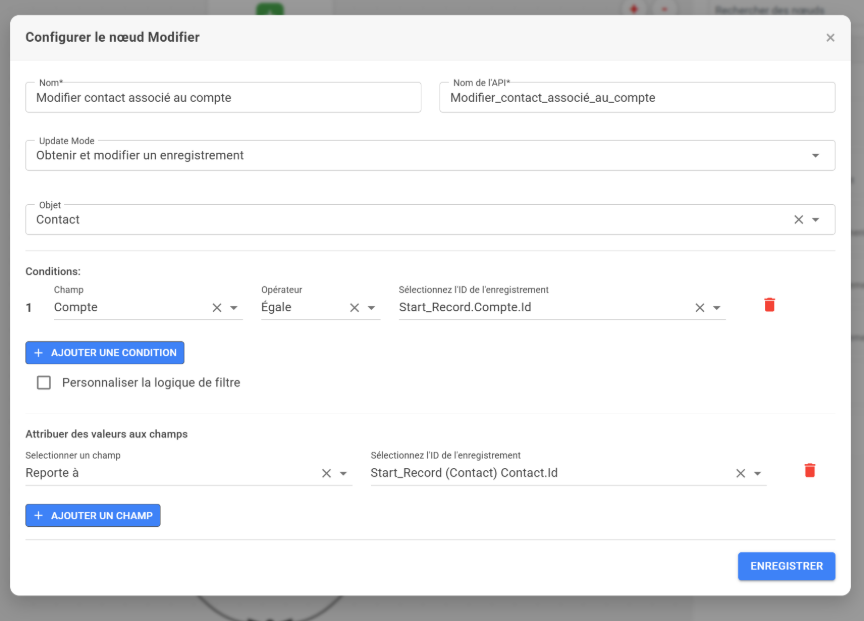
- Identifier votre Nœud : C’est la première étape, quel que soit le mode de mise à jour que vous choisissez.
- Nom : Saisissez un nom descriptif pour le nœud. Exemple : «Créer un contact»).
- Nom API : Utilisé par l’API pour identifier ce nœud de manière unique. Rempli automatiquement mais vous pouvez modifier la valeur.
- Choisir et Configurer un Mode de Mise à Jour : Ensuite, sélectionnez une option dans le menu déroulant Mode de Mise à Jour. Ce choix détermine comment vous spécifierez quel enregistrement mettre à jour.
Mode A : Obtenir et modifier un enregistrement Ce mode trouve un enregistrement basé sur vos critères, puis le met à jour en une seule étape.
- Sélectionner l’Objet : Sélectionnez l’objet de l’enregistrement à modifier
Example : Ticket
- Définir les Conditions de Filtrage : Dans la section Conditions, spécifiez les critères pour trouver le bon enregistrement. Cela fonctionne exactement comme le Nœud d’Obtention.
Mode B : Modifier un enregistrement du flow Ce mode est utilisé lorsque l’enregistrement que vous souhaitez modifier est déjà disponible dans le flux (Start_Record, Old_Record, ou un enregistrement récupéré via un nœud d’Obtention).
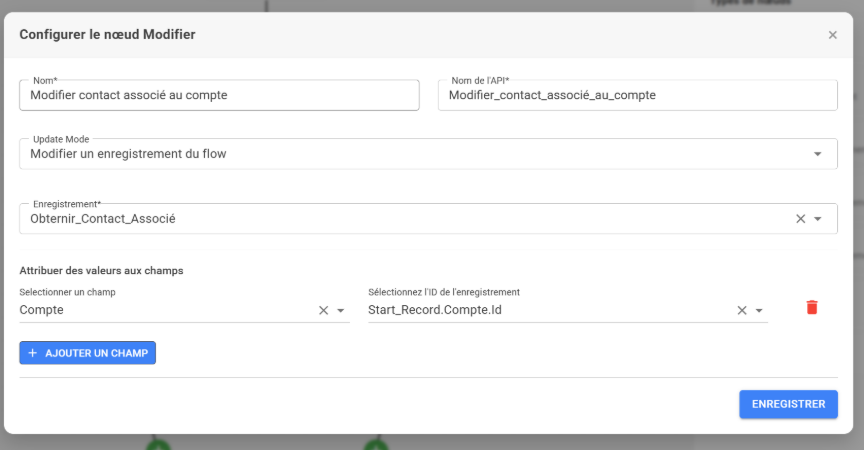
- Enregistrement : Sélectionnez l’enregistrement dont vous souhaitez évaluer les données.
- Start_Record : Utilisez cette option pour référencer l’enregistrement actuel qui a déclenché le flux.
- Old_Record : Utilisez cette option pour accéder à l’ancien état de l’enregistrement (disponible uniquement si le déclencheur est une «Modification»).
- Autres : Vous pouvez également sélectionner tout enregistrement récupéré (via un nœud d’Obtention) ou créé précédemment dans le flux.
- Attribuer des valeurs aux champs : Définissez les nouvelles valeurs pour l’enregistrement sélectionné. Rappelez-vous, aucun champ n’est requis ; ajoutez uniquement ceux que vous souhaitez modifier en cliquant sur le bouton « + AJOUTER UN CHAMP ».
Référez-vous au tableau 1 pour le format des différents types de données
Après avoir configuré le nœud dans l’un ou l’autre mode, cliquez sur ENREGISTRER.
Nœud de Suppression
Le Nœud de Suppression est utilisé pour supprimer définitivement un ou plusieurs enregistrements de votre CRM. Cette action est irréversible et doit être utilisée avec prudence.ion est irréversible et doit être utilisée avec prudence.
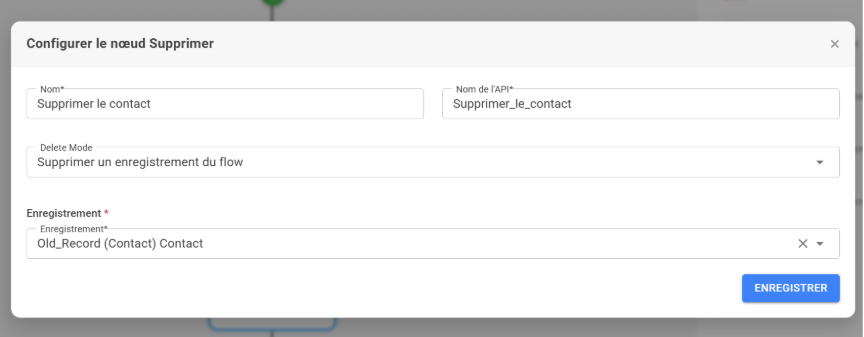
- Identifier votre Nœud : C’est la première étape pour l’un ou l’autre mode de suppression.
- Nom : Donnez au nœud une étiquette descriptive qui apparaîtra sur le canevas (par ex., «Supprimer Contact Obsolète»). Ce champ est obligatoire.
- Nom API : Fournissez un Nom API unique pour que le système référence ce nœud. Ce champ est également obligatoire.
2. Choisir et Configurer un Mode de Suppression : Ensuite, sélectionnez une option dans le menu déroulant Mode de Suppression. Ce choix détermine comment vous spécifierez quel(s) enregistrement(s) supprimer.
Mode A : Obtenir et supprimer un enregistrement Ce mode trouve un enregistrement basé sur vos critères puis le supprime en une seule étape.
- Sélectionner l’Objet : Dans le menu déroulant Objet, choisissez le type d’enregistrement que vous souhaitez trouver et supprimer.
- Définir les Conditions de Filtrage : Dans la section Conditions, spécifiez les critères pour trouver le bon enregistrement. Cela fonctionne exactement comme le Nœud d’Obtention.
Mode B : Supprimer un enregistrement du flux Ce mode est utilisé lorsque l’enregistrement spécifique que vous souhaitez supprimer est déjà disponible dans le flux.
- Sélectionner l’Enregistrement : Dans le menu déroulant Enregistrement, choisissez l’enregistrement du flux que vous souhaitez supprimer. La liste inclura le Start_Record et tous les enregistrements récupérés par les Nœuds précédents.
Après avoir configuré le nœud dans l’un ou l’autre mode, cliquez sur ENREGISTRER pour appliquer vos modifications.
Nœud Mail
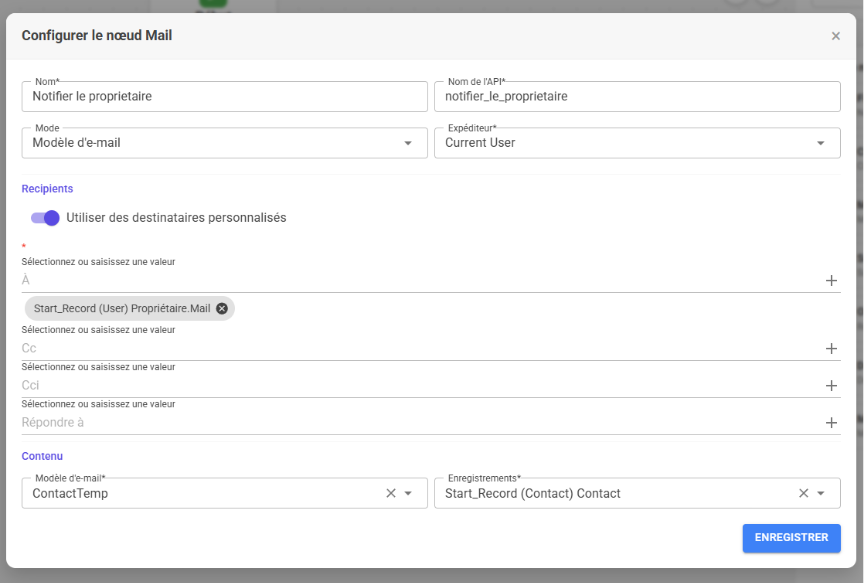
Le Nœud Mail permet d’automatiser l’envoi de courriers électroniques. Vous pouvez l’utiliser pour notifier des clients, informer des collaborateurs ou envoyer des alertes basées sur les données du flux.
1. Identifier votre Nœud
- Nom : Saisissez un nom descriptif (ex: «Informer propriétaire»).
- Nom API : Fournissez un identifiant unique pour le système.
2. Configuration de l’Envoi (Mode et Expéditeur)
Mode : Choisissez comment le contenu de l’e-mail sera généré.
- Modèle d’e-mail : Utilise un template pré-configuré dans le CRM. Idéal pour standardiser la communication.
- E-mail personnalisé : Vous permet de rédiger le sujet et le corps du message directement dans le flux.
Expéditeur : Sélectionnez l’adresse e-mail qui apparaîtra comme «De» (From).
- Current User (Utilisateur actuel) : L’e-mail sera envoyé au nom de l’utilisateur qui a déclenché le flux (celui qui a fait l’action).
- Organization (Organisation) : L’e-mail sera envoyé depuis l’adresse générique de l’entreprise (si elle existe).
- Dynamique (Champs) : Vous pouvez également sélectionner un champ e-mail du propriétaire d’un enregistrement, ou une adresse e-mail de l’organization ayant un oauth .
3. Gestion des Destinataires
Vous devez définir qui recevra cet e-mail.
- Recipients — Utiliser des destinataires personnalisés :
- Si cette case est désactivée (en mode Modèle), le système utilisera les destinataires par défaut définis dans le modèle.
- Si cette case est activée (ou en mode Personnalisé), vous accédez aux champs détaillés :
- À : Le destinataire principal.
- Cc : Copie carbone (visible par tous).
- Cci : Copie carbone invisible (cachée).
- Répondre à : L’adresse où les réponses seront dirigées.
Vous pouvez saisir une adresse email fixe (ex : admin@exemple.com) ou utiliser des tags dynamiques (ex : Start_Record.Créé_Par.Email) pour envoyer l’email aux personnes concernées par l’enregistrement ou même un groupe d’utilisateur.
4. Définir le Contenu
La section Contenu change selon le Mode choisi à l’étape 2 :
Cas A : Si vous avez choisi «Modèle d’e-mail»
- Modèle d’e-mail : Sélectionnez le template voulu dans la liste déroulante (ex: «TicketProprietaire»).
- Enregistrements : Associez l’enregistrement du flux (ex: Start_Record) au modèle. Cela permet au template de remplir automatiquement les variables (comme Bonjour {Nom_Client}).
Cas B : Si vous avez choisi «E-mail personnalisé»
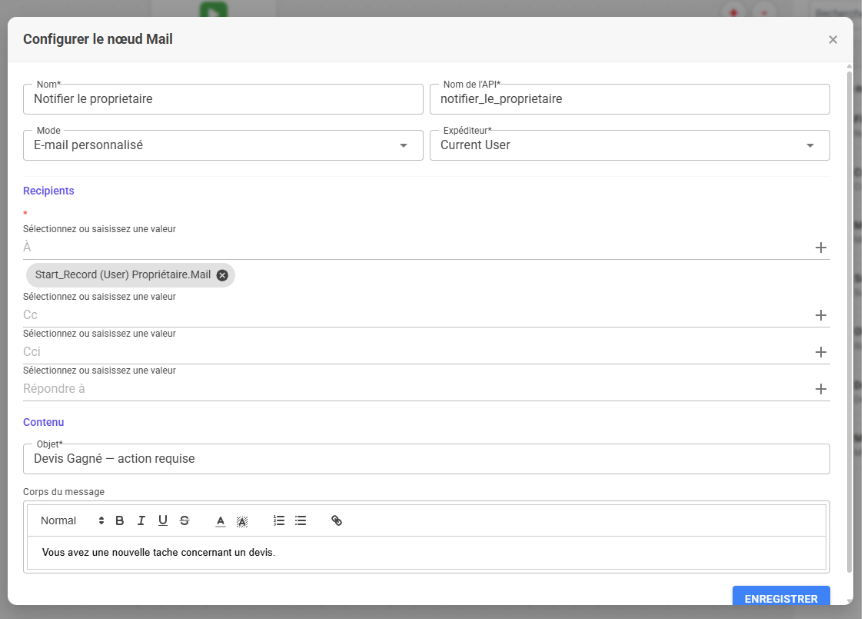
- Objet : Rédigez le sujet de l’e-mail (ex: «Devis Gagné»).
- Corps du message : Utilisez l’éditeur de texte riche pour rédiger votre message. Vous pouvez mettre en forme le texte (gras, listes, liens) et insérer des valeurs dynamiques.
Une fois la configuration terminée, cliquez sur le bouton ENREGISTRER
Enregistrer le Flux
Une fois que vous avez terminé de construire et de configurer les nœuds de votre flux, vous devez enregistrer votre travail.
Pour ce faire, cliquez sur le bouton Enregistrer situé dans la barre à droite. Le flux est alors sauvegardé et visible dans la liste de la page Automatisation. S’il est défini comme Actif, il s’exécutera dès que ses conditions de déclenchement seront remplies.
Remarque : Gestion des Erreurs
Si une erreur survient lors de l’exécution du flux, un email contenant les informations nécessaires sera automatiquement envoyé à l’administrateur du système. Il est important de noter qu’aucune des actions du flux ne prendra effet. L’ensemble de la transaction est annulé pour garantir l’intégrité de vos données, ce qui signifie que le système reviendra à l’état où il se trouvait avant le lancement du flux.
