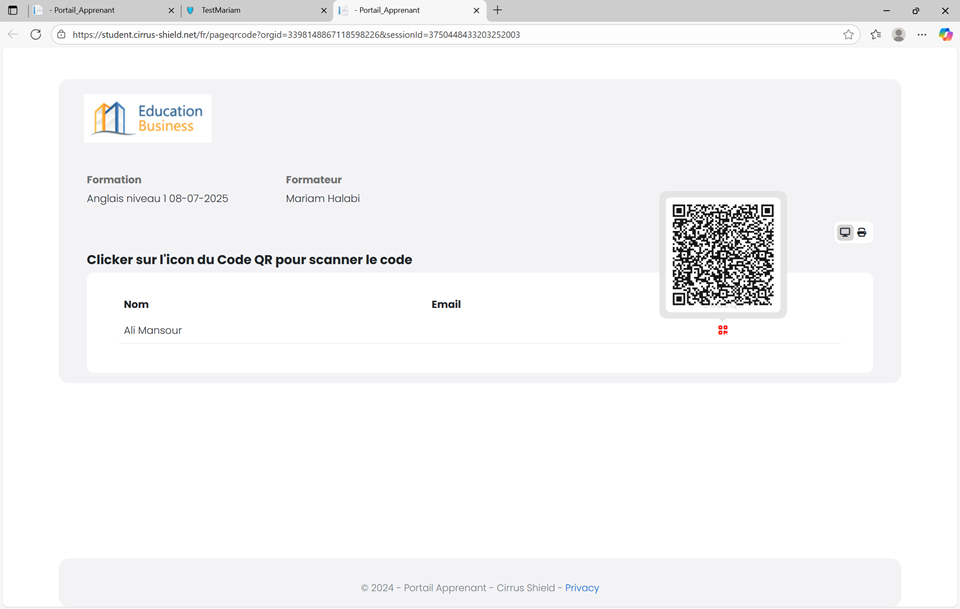
Ce guide explique comment, en tant qu’administrateur ou responsable de formation, vous pouvez préparer une session de formation sur Cirrus Shield tout en vous assurant que toutes les données nécessaires sont correctement affichées sur le portail de l’apprenant .
1. Activation du portail
Allez dans Configuration, puis dans l’onglet Applications connectées, et assurez-vous que l’application Portail Apprenant y figure.
Allez ensuite dans l’onglet Extensions, et vérifiez que l’extension Portail Apprenant est présente. Si elle n’y est pas, vous devez la télécharger en cliquant sur l’icône +, puis en la sélectionnant dans la liste.
Cliquez sur Détails de cette extension. Les champs Client ID et Client Secret doivent se remplir automatiquement.
⚠️ À savoir : ouvrir cette page génère un nouveau secret. Un secret client ne pouvant pas être affiché à nouveau une fois créé, le secret affiché sur la page du plugin est régénéré à chaque fois que vous ouvrez cette page. Cela signifie que le secret précédent du plugin cesse de fonctionner immédiatement, et que toute connexion déjà établie par l’application externe avec l’ancien secret devra se reconnecter avec le nouveau. Évitez d’ouvrir inutilement la page de détail du plugin si l’intégration est activement utilisée — ne le faites que lorsque vous devez réellement (re)configurer le côté externe de l’intégration.
2. Création de la session
La première étape consiste à créer la session de formation.
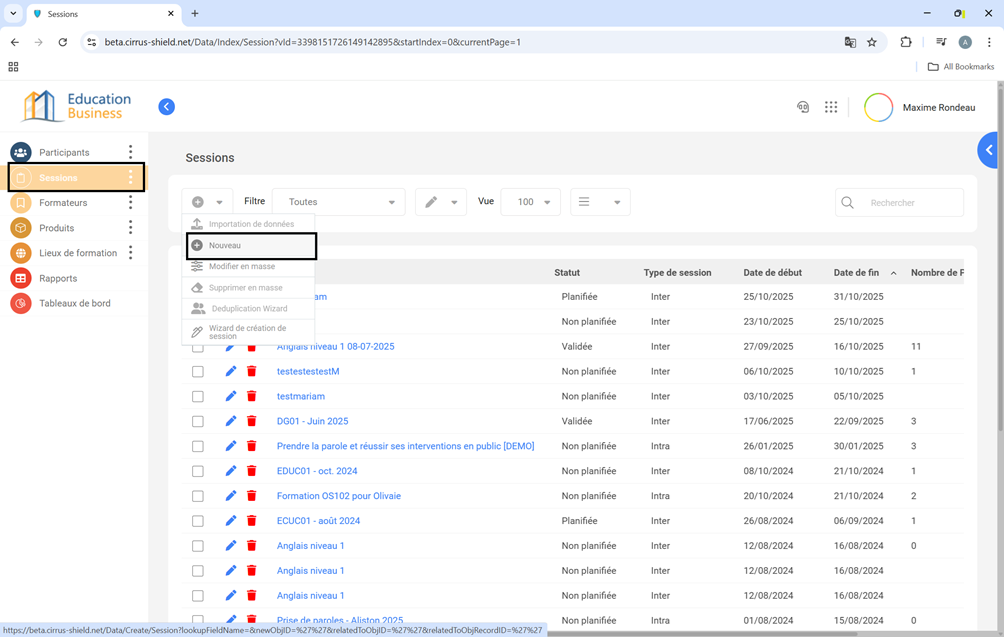
– Allez dans l’onglet Session et créez-en une nouvelle
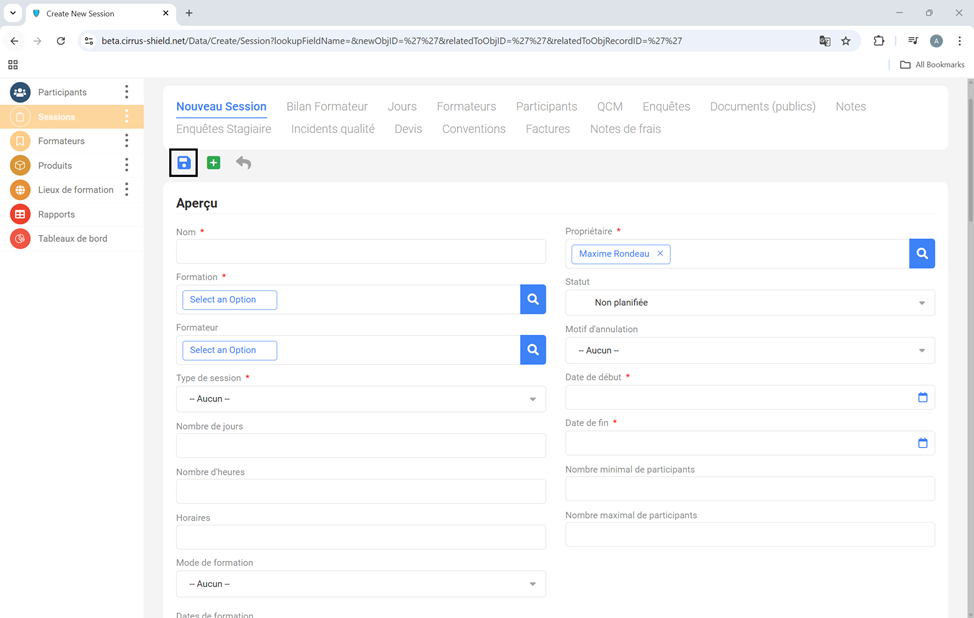
– Remplissez les champs obligatoires (marqués en rouge), notamment :
– Le nom de la session
– La formation concernéeLes dates de début et de finLe type de sessionLe lieu (si connu)
– Le formateur
- Cliquez sur Sauvegarder
3. Compléter les informations de la session
Une fois la session sauvegardée, vous devez la synchroniser avec les informations du produit de formation.
– Cliquez sur le bouton Compléter les informations de la session .
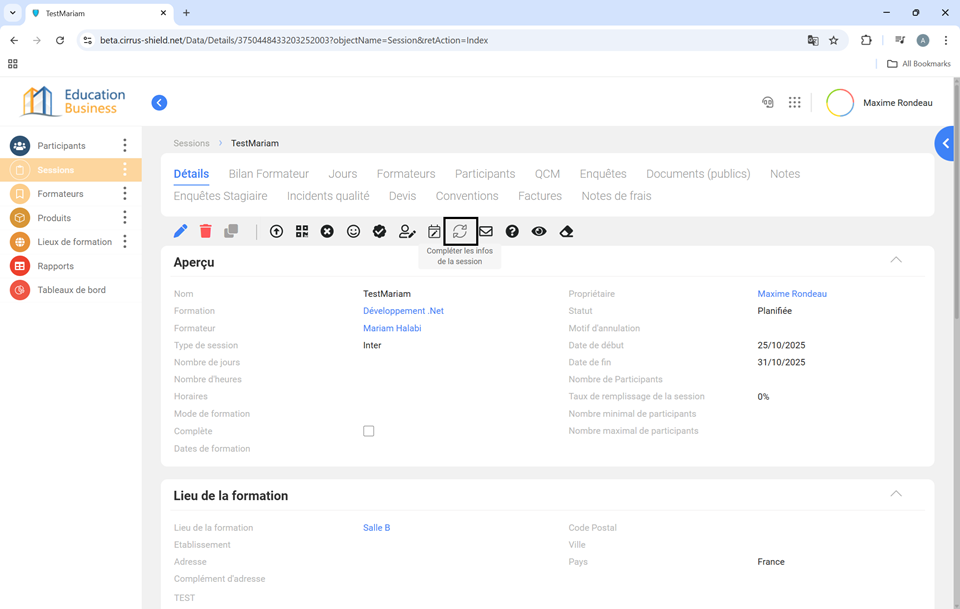
Cette action va automatiquement récupérer les détails de la formation , tels que le nombre d’heures et de jours, le mode de formation, et le nombre minimum/maximum de participants . Vous pouvez modifier ces champs manuellement par la suite .
Ce bouton génère également les QCM (quiz) et les enquêtes qui sont préconfigurés pour cette formation , comme le QCM de début et de fin , ou l’enquête de satisfaction .
4. Créer un participant
Afin de créer un participant :
– Cliquer sur l’onglet participant , puis j’appuie sur le bouton nouveau.
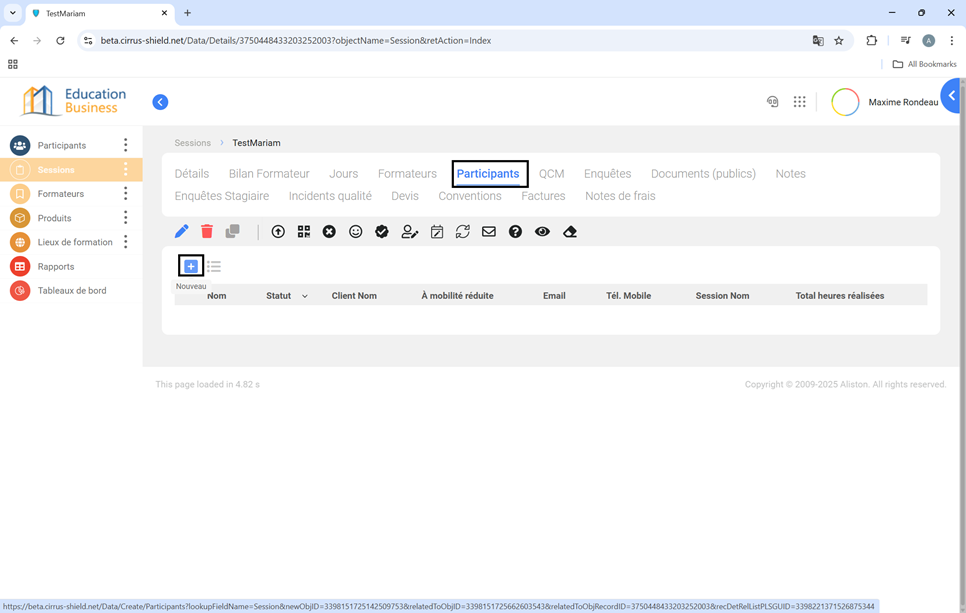
– Remplissez les champs obligatoires ( Prénom , Nom de famille), puis cliquer sur le bouton Sauvegarder
5. Gérer le planning et les présences
Ensuite, vous devez définir les jours et horaires de la formation.
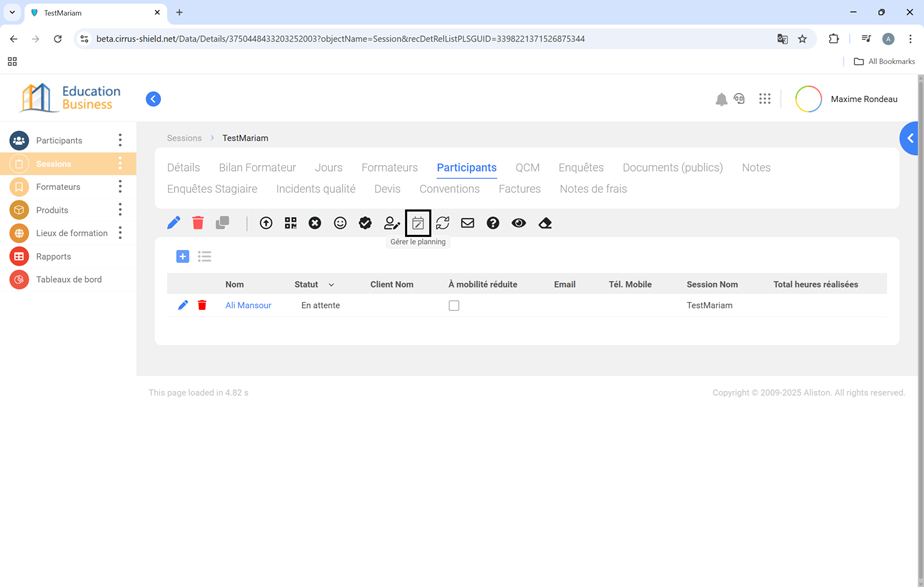
– Utilisez le bouton Gérer le planning pour définir les jours de formation .
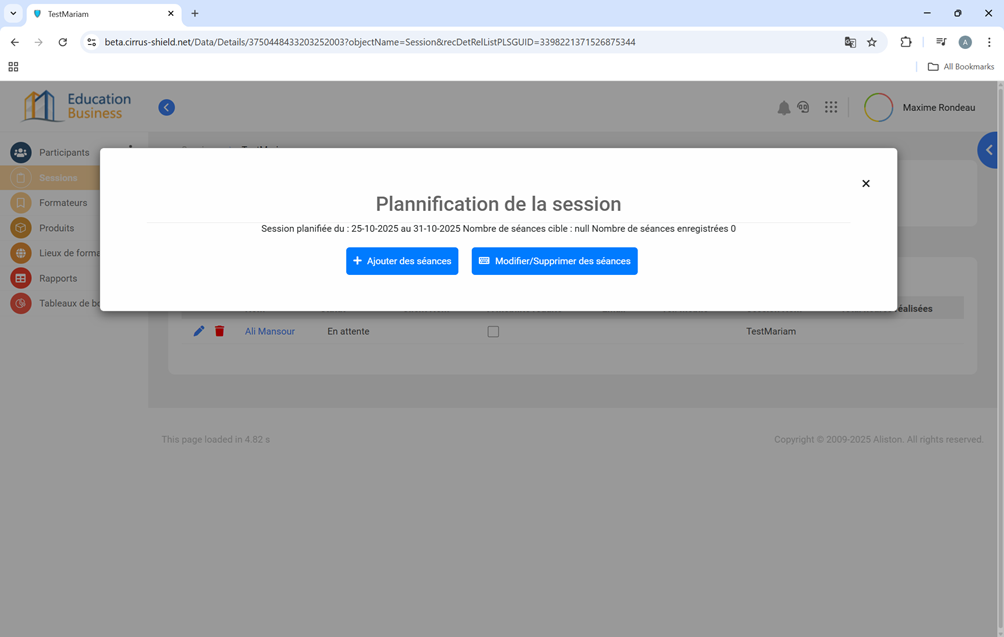
– Choisir ‘Ajouter des séances’ ou ‘Modifier/Supprimer les séances’
Ajouter des séances:
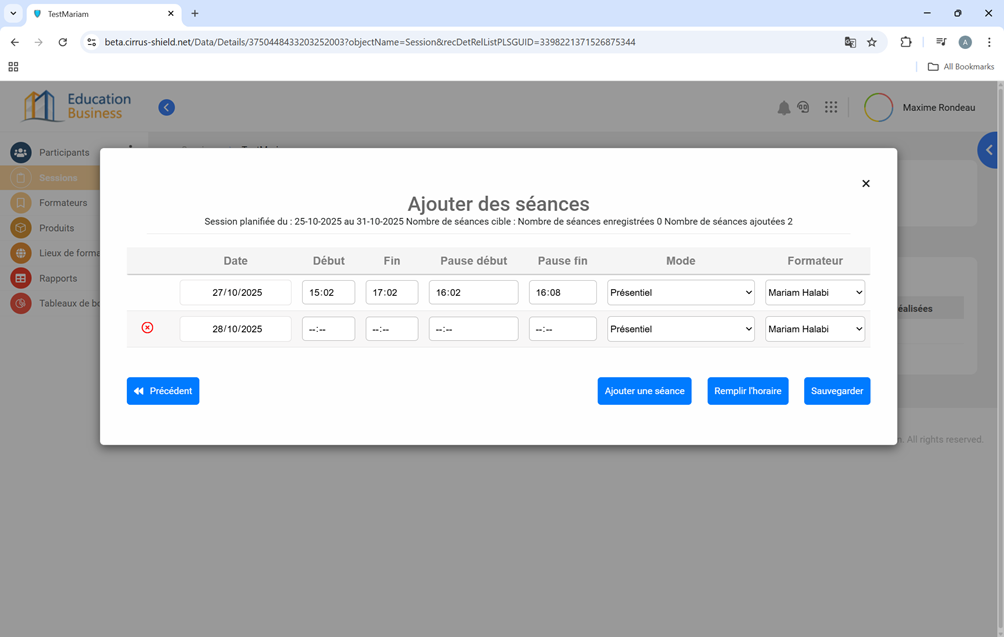
– Si les horaires sont identiques chaque jour, vous pouvez les remplir sur la première ligne puis cliquer sur le bouton ‘Remplir l’horaire
– La sauvegarde du planning crée automatiquement les fiches de présence pour les participants inscrits .
6. Préparer les documents pour l’apprenant
Vous pouvez partager des documents avec les apprenants de deux manières :
– Documents spécifiques à la session :
– Pour les documents comme le « programme de formation », allez à la section Document public directement sur la page de la session . Puis cliquer sur le bouton nouveau.
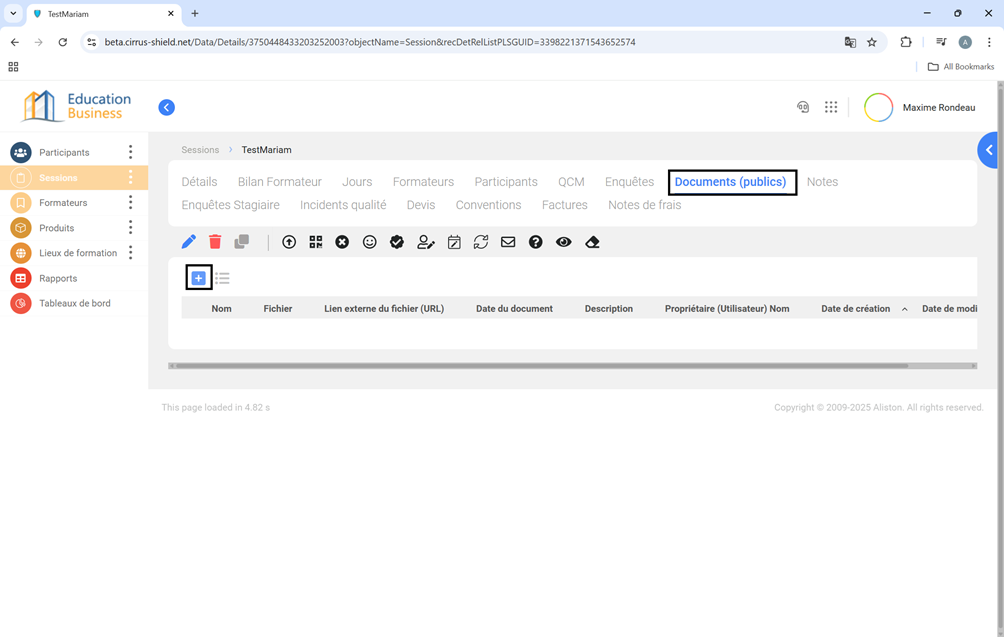
– Puis remplissez les champs nécessaires , et appuyez sur le bouton ‘Upload’ pour ajouter un document
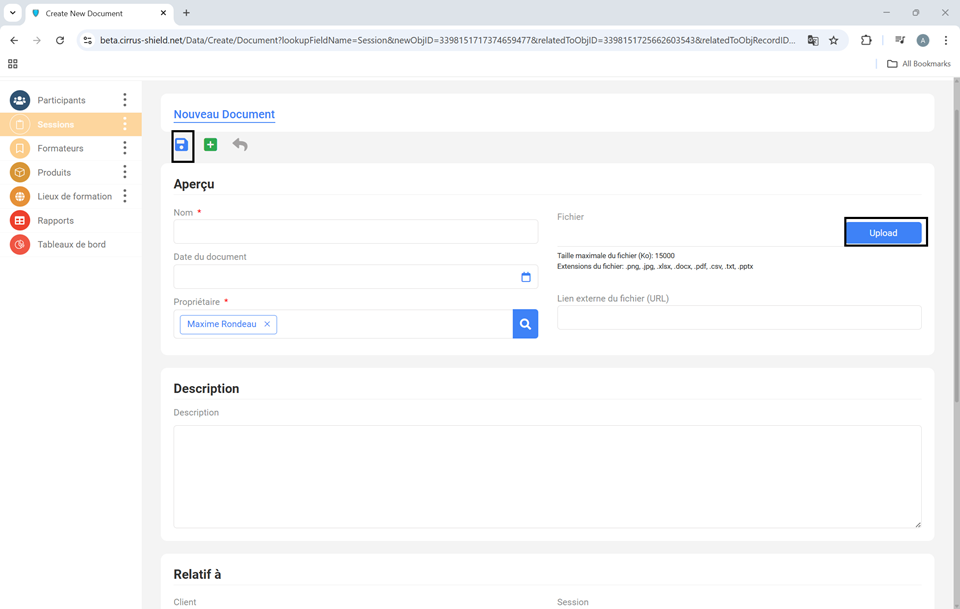
– Vous pouvez définir une « date du document » pour qu’il ne soit disponible qu’à partir d’un certain jour
– Cliquer sur Sauvegarder
– Documents visibles pour toutes les formations :
– Pour les documents généraux (ex: livret d’accueil, charte), allez dans l’onglet principal Documents .
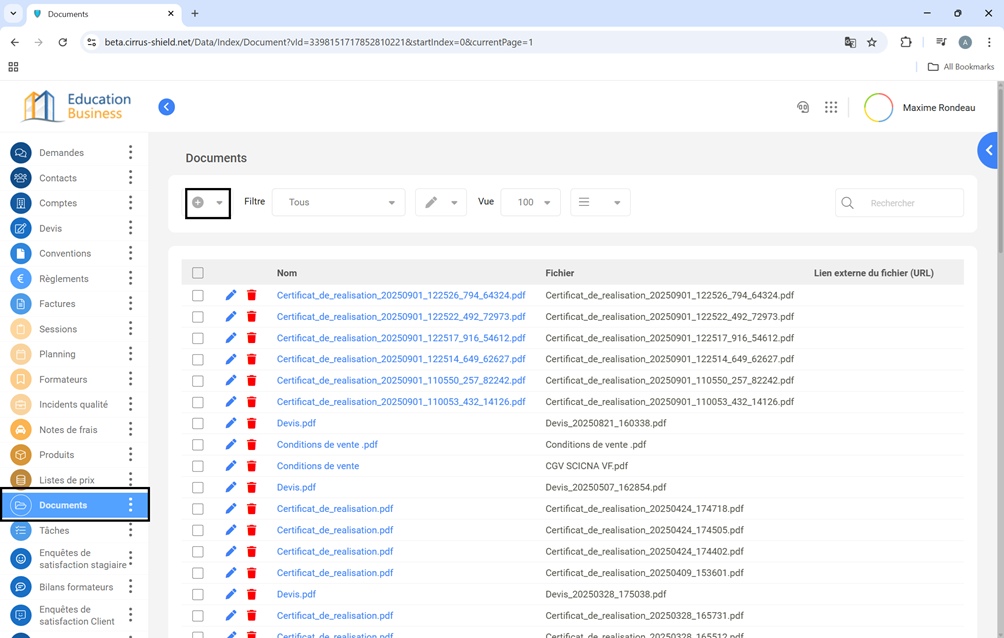
– Créez un nouveau document sans l’associer à une session spécifique .
– Cochez la case Visible pour tous les apprenants .
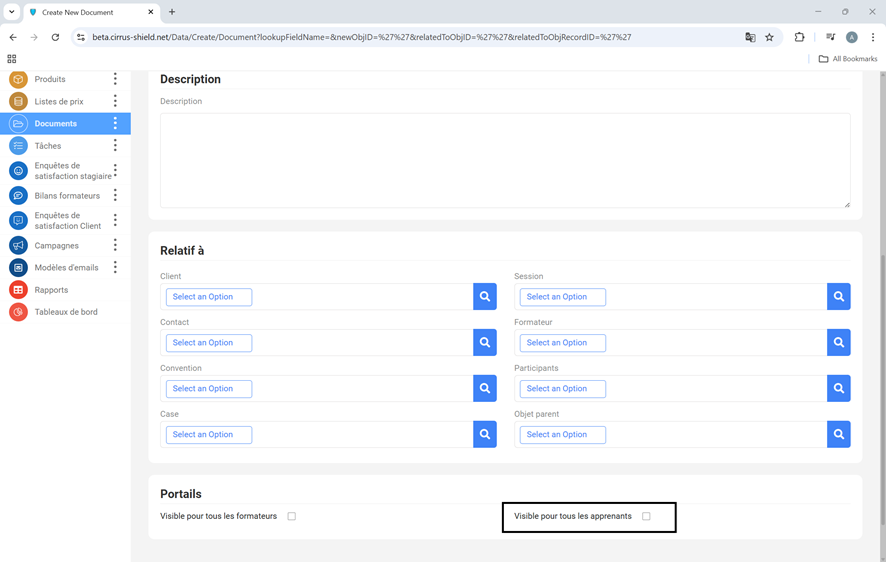
– Puis cliquez le bouton sauvegarder
7. Vérification du portail apprenant
Une fois ces étapes terminées, la session est prête pour le portail . Vous pouvez simuler l’accès d’un apprenant :
– Allez sur les détails d’une session. Et cliquez sur ‘Générer les QRcodes’.
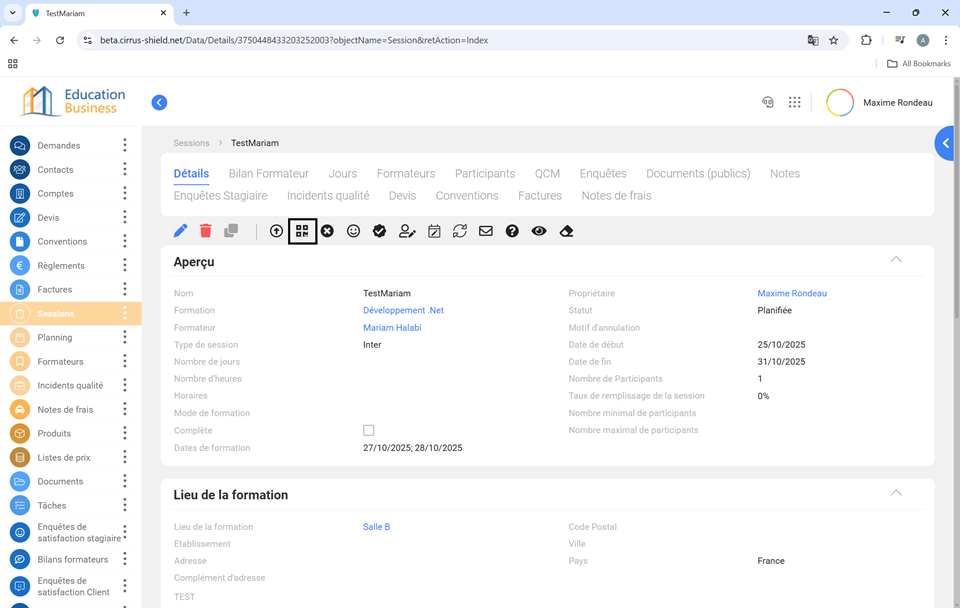
– Vous aurez la pages des listes de participants avec un QR code propre à chacun.