1.Vérifier les licences Portal
Chaque utilisateur du portail consomme une licence de type « Portal »
Avant toute configuration, vérifiez que votre organisation dispose de licences Portal disponibles.
- Dans Cirrus Shield, cliquez sur Organisation dans le menu gauche.
- Ouvrez l’onglet Licences.
- Vérifiez que la ligne Portal affiche des licences restantes > 0.
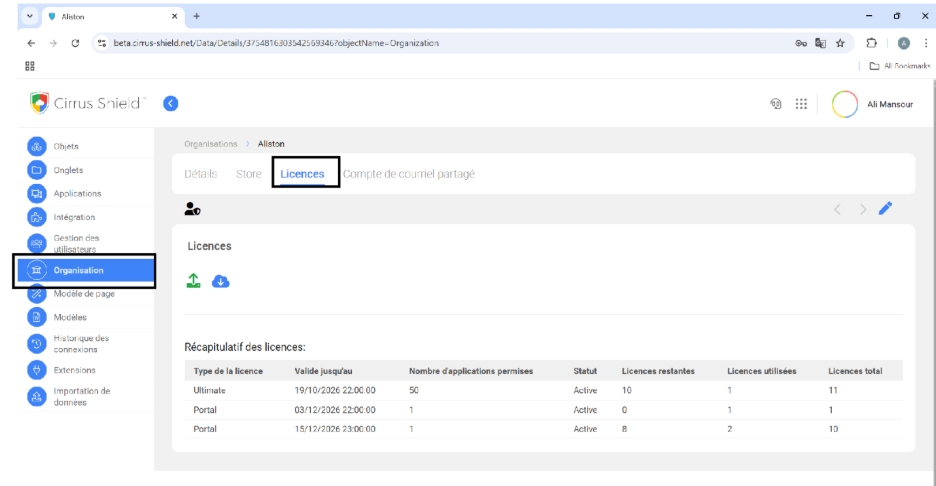
Organisation → Licences — vérifier les licences de type Portal disponibles
Note : Chaque contact activé dans le portail consomme 1 licence Portal. Prévoyez le nombre de licences nécessaires avant de déployer.
2.Créer le profil « Portail »
Le profil contrôle le type de licence attribué aux utilisateurs du portail
Les utilisateurs du portail doivent être associés à un profil de type Portail.
- Allez dans Gestion des utilisateurs → Profils.
- Créez un nouveau profil ou modifiez un profil existant.
- Renseignez les champs suivants :
| Champ | Valeur |
| Nom | Portail |
| Type de licence | Portail |
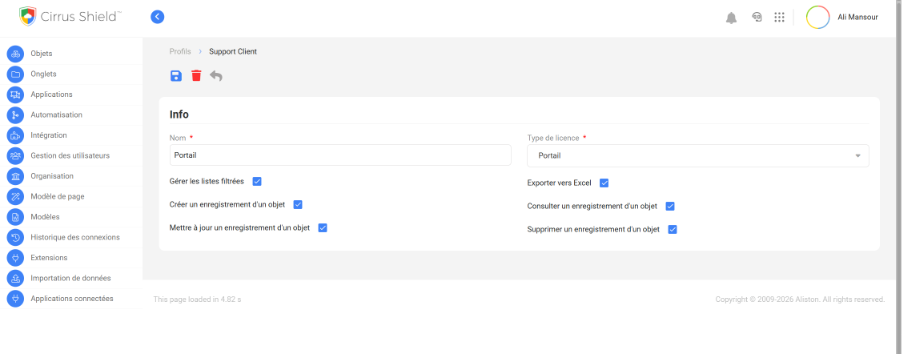
Profils — Nom « Portail », Type de licence « Portail »
Important : Le portail recherche automatiquement un profil dont le nom contient Portal (insensible à la casse). Assurez-vous que le nom contient bien ce mot.
3.Créer le groupe de support
Le groupe reçoit et traite les tickets créés depuis le portail
Les tickets créés via le portail sont assignés à un groupe de support. Ce groupe doit exister avant la configuration du portail.
- Allez dans Gestion des utilisateurs → Groupes.
- Cliquez sur Nouveau.
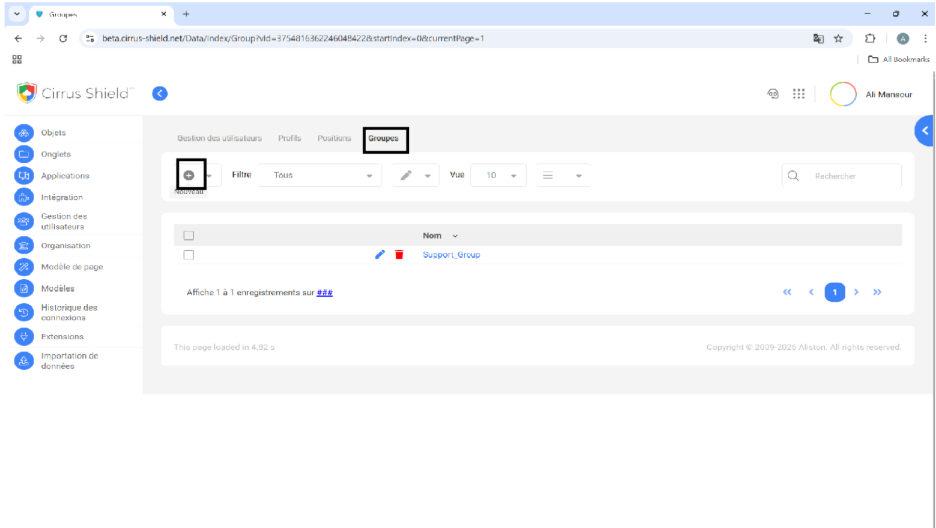
Gestion des utilisateurs → Groupes — cliquer sur Nouveau
- Renseignez les champs :
| Champ | Valeur |
| Étiquette | Support Group |
| Nom | Support_Group |
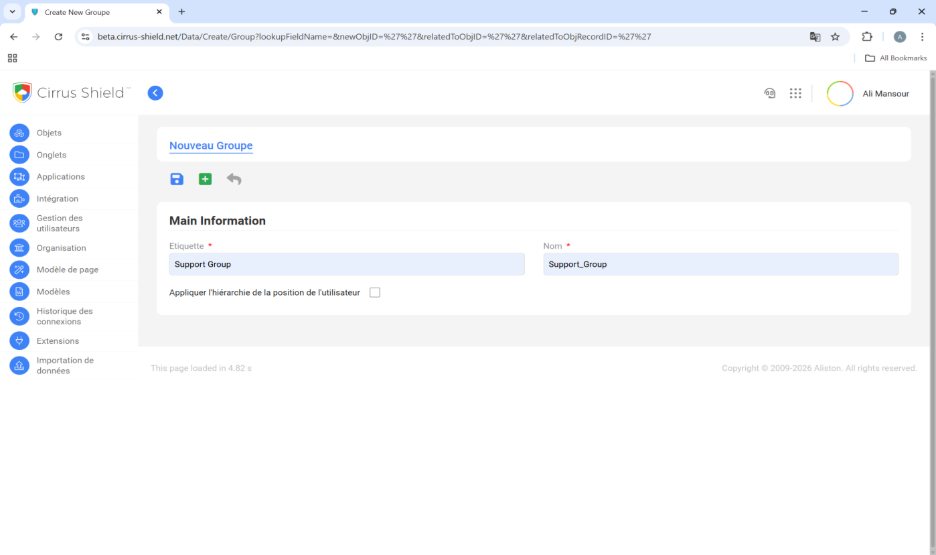
Formulaire de création — Étiquette « Support Group », Nom « Support_Group »
- Enregistrez, puis ouvrez le groupe créé et ajoutez les membres qui traiteront les tickets.
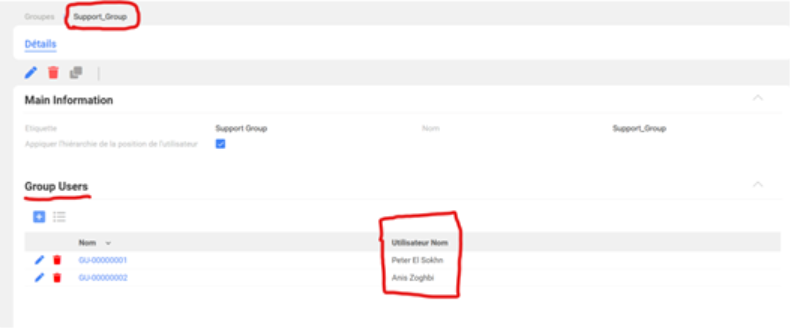
Support_Group — ajout des utilisateurs membres du groupe
Attention : Notez le nom technique (Support_Group) — c’est lui que vous sélectionnerez à l’étape 9.
Phase 2 — Accéder à la configuration du portail
4. Accéder à la configuration et passer à l’étape 2
Le plugin et les identifiants OAuth sont pré-configurés automatiquement
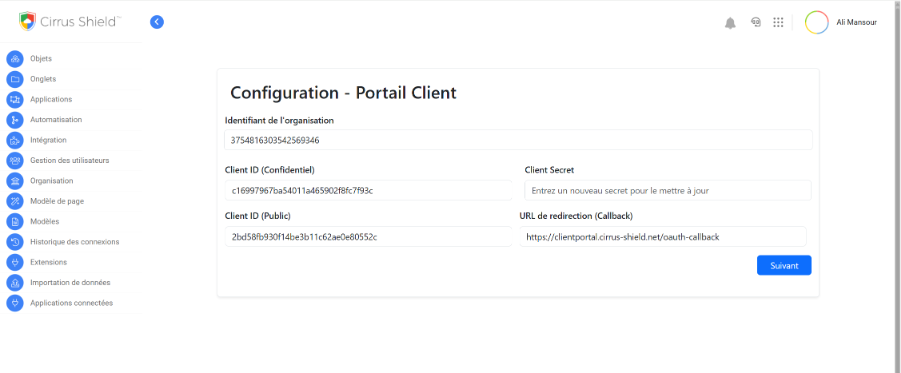
Le plugin Portail Client est automatiquement installé sur votre organisation, ainsi que les identifiants OAuth. Aucune saisie manuelle n’est nécessaire à l’étape 1.
- Dans Cirrus Shield, allez dans Extensions.
- Repérez Portail Client dans la liste et cliquez sur Détails.
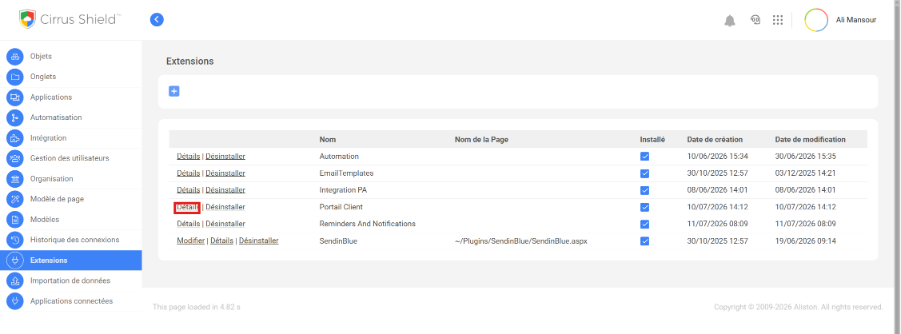
Extensions — cliquer sur Détails à côté de Portail Client
La page de configuration s’ouvre sur l’étape 1. Les identifiants OAuth sont déjà pré-remplis automatiquement.
Étape 1 — identifiants OAuth pré-configurés automatiquement, aucune saisie requise
- Cliquez sur Suivant pour passer à l’étape 2.
Action automatique : Après Suivant, le portail se connecte à Cirrus Shield et récupère automatiquement le Profile ID et le Parent Position ID, qui s’affichent pré-remplis à l’étape 2.
Vérifier les IDs et télécharger le script d’activation
Étape 2 — Profile ID et Parent Position ID récupérés automatiquement
L’étape 2 affiche le Profile ID et le Parent Position ID récupérés automatiquement depuis Cirrus Shield.
Important : Téléchargez le script avant de passer à l’étape suivante. Le bouton Contact (étape 7) nécessite ce fichier.
- Cliquez sur Activer le portail client dans Cirrus Shield pour télécharger ActivatePortailClient.js.
- Conservez ce fichier — vous en aurez besoin à l’étape suivante.
Note : Le fichier ActivatePortailClient.js contient les IDs spécifiques à votre organisation, injectés automatiquement. Il est propre à votre configuration et ne peut pas être réutilisé sur une autre organisation.4 — Installer le bouton Contact dans Cirrus Shield
5. Créer le bouton « Activer le portail client » sur l’objet Contact
Ce bouton permet d’activer un contact comme utilisateur du portail en un clic
Le bouton s’installe sur l’objet Contact dans Cirrus Shield et exécute le script téléchargé à l’étape précédente.
- Dans Cirrus Shield, cliquez sur Objets dans le menu gauche.
- Repérez Contact dans la liste et cliquez sur Modifier.
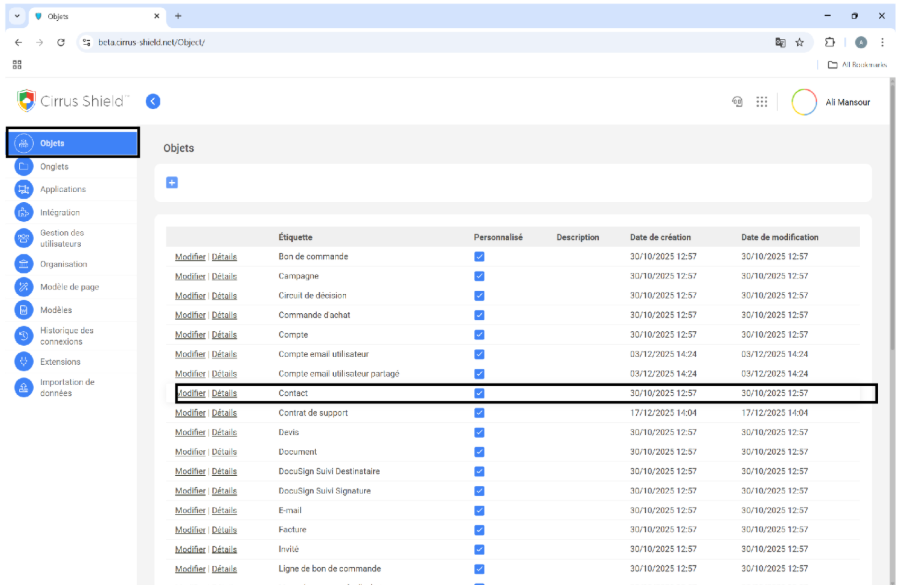
Objets — repérer l’objet Contact
- Ouvrez l’onglet Boutons personnalisés.
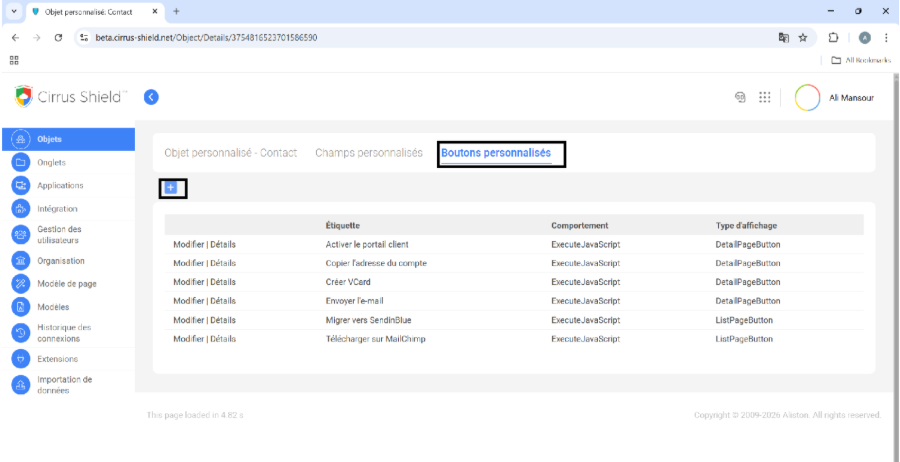
Contact → Boutons personnalisés — liste des boutons existants
- Cliquez sur + (Nouveau) ou Modifier si le bouton existe déjà.
- Renseignez les champs :
| Champ | Valeur |
| Étiquette | Activer le portail client |
| Nom | Activer_le_portail_client |
| Icône | fas fa-toggle-on |
| Type d’affichage | Detail Page Button |
| Comportement | Execute JavaScript |
| Fonction Appel | ActivateContactUser() |
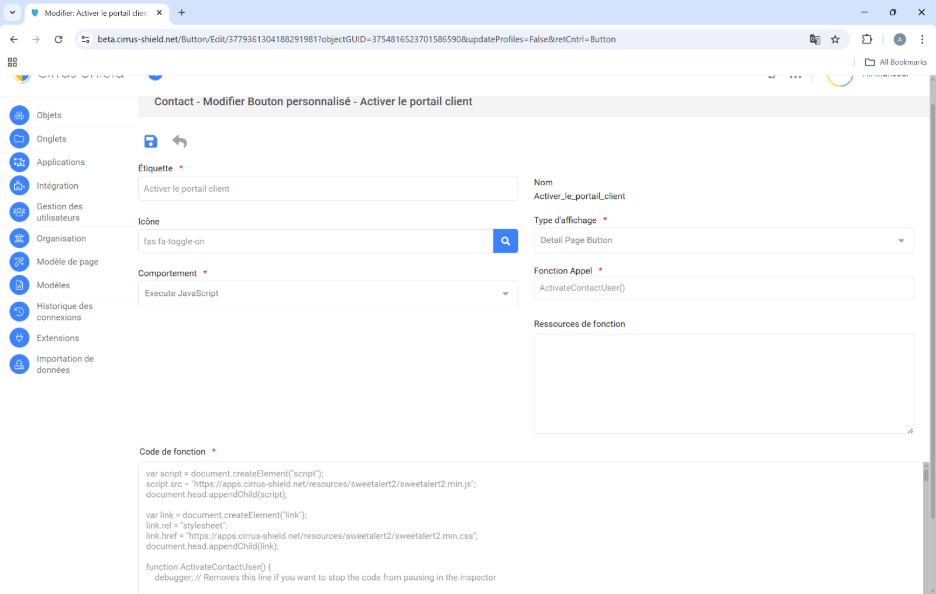
Bouton personnalisé — champs de configuration et zone Code de fonction
- Dans le champ Code de fonction, collez l’intégralité du contenu du fichier ActivatePortailClient.js téléchargé à l’étape 6.
- Enregistrez.
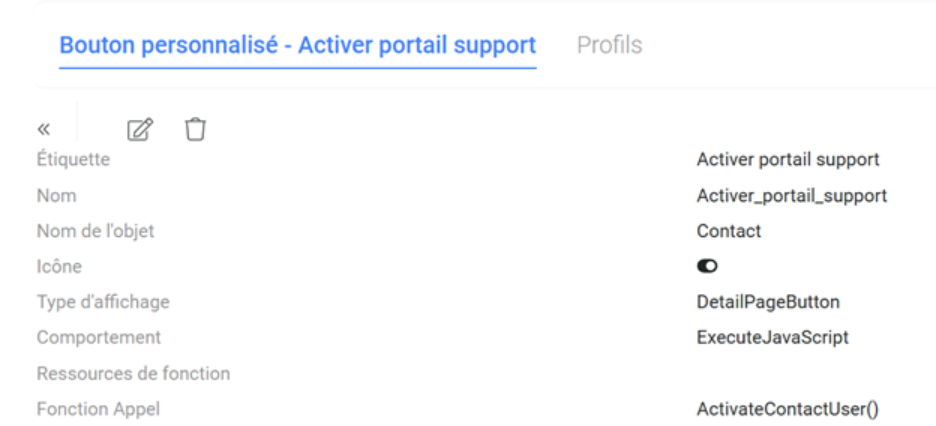
Bouton « Activer le portail client » — configuration complète avec le code JavaScript
Ordre impératif : Collez uniquement le script téléchargé à l’étape 6 — il contient les IDs de votre organisation. Un script générique ne fonctionnera pas.
Phase 5 — Finaliser la configuration (Étape 3)
6. Configurer les onglets visibles par les clients
Étape 3 — Choisissez les modules accessibles dans le portail
La section « Onglets visibles » détermine quels modules sont affichés dans le portail (Contrats, Factures, Feuilles de temps, Tickets…).
Glissez les onglets de Onglets non visibles vers Onglets visibles selon vos besoins.
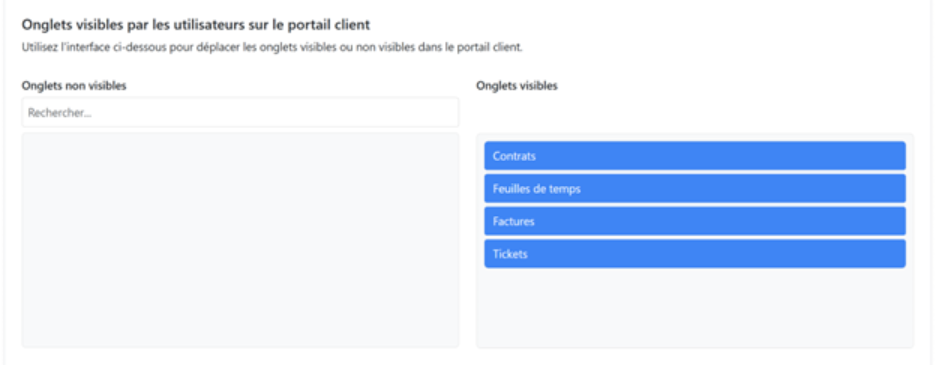
Onglets visibles — Contrats, Feuilles de temps, Factures et Tickets activés
Conseil : Activez uniquement les onglets dont les données sont disponibles dans Cirrus Shield. Un onglet sans données affichera une liste vide côté client.
7. Sélectionner le groupe de support
Les tickets du portail seront assignés à ce groupe
Dans la section Groupe de support, sélectionnez dans la liste déroulante le groupe créé en prérequis (Support_Group).
Note : Si le groupe n’apparaît pas, vérifiez qu’il a bien été créé à l’étape 4.
8. Configurer les notifications email
Activez les événements déclencheurs et associez les modèles de mail
Activez les notifications souhaitées et associez un modèle de mail à chaque événement. Si aucun modèle n’est sélectionné, un email par défaut sera utilisé.
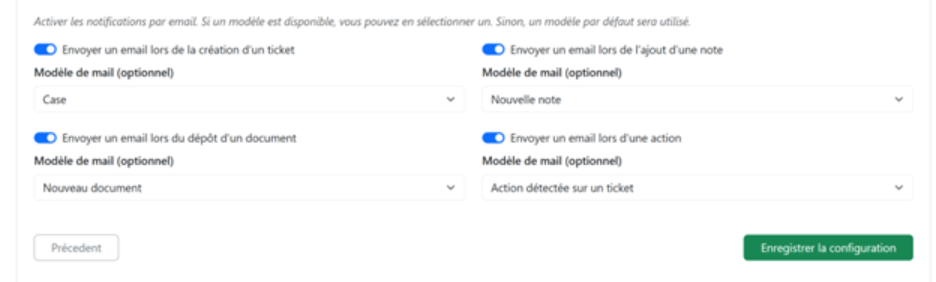
Notifications par email — activer les événements et associer les modèles optionnels
| Événement | Description |
| Création d’un ticket | Email envoyé au client à la création de son ticket |
| Ajout d’une note | Email envoyé lorsqu’une note est ajoutée au ticket |
| Dépôt d’un document | Email envoyé lors de l’ajout d’une pièce jointe |
| Détection d’une action | Email envoyé lors d’un changement de statut sur le ticket |
Modèles : Créez les modèles dans Modèles → Email Templates dans Cirrus Shield avant cette étape si vous souhaitez personnaliser le contenu des emails.
9. Enregistrer la configuration
Finaliser et activer le portail
- Cliquez sur Enregistrer la configuration (bouton vert en bas à droite).
- Un message de confirmation apparaît si l’enregistrement s’est bien passé.
- Le portail est maintenant actif pour votre organisation.
Accès client : Les clients accèdent au portail via https://clientportal.cirrus-shield.net avec leurs identifiants Cirrus Shield. Ils ne peuvent se connecter que si leur contact a été activé via le bouton installé à l’étape 7.
Activation d’un contact : Ouvrez la fiche du contact dans Cirrus Shield et cliquez sur Activer le portail client. Le script crée automatiquement l’utilisateur Portal avec le profil et la position configurés.

