ABM Tracker enregistre la façon dont les personnes utilisent vos sites web et livre les résultats dans Cirrus Shield, afin que vos équipes ventes et marketing voient qui a visité, d’où il vient et ce qu’il a regardé, à côté du reste de vos données CRM.
Ce guide s’adresse à l’administrateur Cirrus Shield qui installe et configure ABM Tracker.
Sommaire
- Fonctionnement
- Avant de commencer
- Accéder à ABM Tracker
- Se connecter et accepter les conditions
- Ajouter un site web
- Consentement des visiteurs
- Paramètres d’un site web
- Ce qui est collecté
- Suivre les envois
- Consulter les données dans Cirrus Shield
- Conditions, retrait et changements
- Dépannage
- Questions fréquentes
- Glossaire
1. Fonctionnement
- Un petit script, placé sur chacune de vos pages web, observe la visite, mais seulement après que le visiteur a accepté le suivi.
- Le script envoie ce qu’il a observé au collecteur ABM Tracker.
- Le collecteur nettoie les données, ajoute une localisation approximative et l’organisation qui détient l’adresse IP du visiteur, puis écrit les enregistrements dans votre organisation Cirrus Shield.
Vous retrouvez les résultats dans quatre objets Cirrus Shield :
| Objet | Un enregistrement par | Contient |
|---|---|---|
| Visitor (Visiteur) | navigateur | appareil, langue, fuseau horaire, date de la première visite, nombre de visites, preuve du consentement |
| Visit (Visite) | session du navigateur | début et fin, durée, source de la campagne, page d’arrivée, adresse IP, localisation, organisation |
| Visited_Page (Page visitée) | page vue | adresse de la page, temps passé, défilement, vitesse de chargement, catégorie et langue de la page |
| Visit_Event | action sur une page | téléchargement, lien sortant, lien courriel ou téléphone, formulaire affiché / commencé / envoyé, progression d’une vidéo, vos propres événements |
ABM Tracker ne crée pas de contacts ni de prospects (Leads) et ne lit pas ce qu’un visiteur saisit dans un formulaire.
2. Avant de commencer
Vous avez besoin de :
- l’accès administrateur à votre organisation Cirrus Shield ;
- le droit de modifier l’en-tête ou le pied de page de chaque page à suivre (sous WordPress, un thème ou une extension d’en-tête / pied de page) ;
- ABM Tracker installé dans votre organisation par l’équipe Cirrus Shield.
3. Accéder à ABM Tracker
Prérequis : vous devez être administrateur de votre organisation Cirrus Shield pour accéder à la page Setup.
- Vérifiez que les trois objets Visitor, Visit et Visited_Page sont présents dans votre organisation. S’ils manquent, contactez le support Cirrus Shield.
- Dans votre organisation, ouvrez Setup (menu du profil, en haut à droite).
- Dans le menu de configuration, cliquez sur Extensions.
- Dans la liste des extensions, trouvez ABM Tracker et cliquez sur Détails. Si vous ne l’avez pas trouvé, installez-le sans modifier aucun de ses paramètres.
La page de configuration d’ABM Tracker s’ouvre. À la première utilisation, elle vous demande de vous connecter (voir la section 4).
4. Se connecter et accepter les conditions
Se connecter
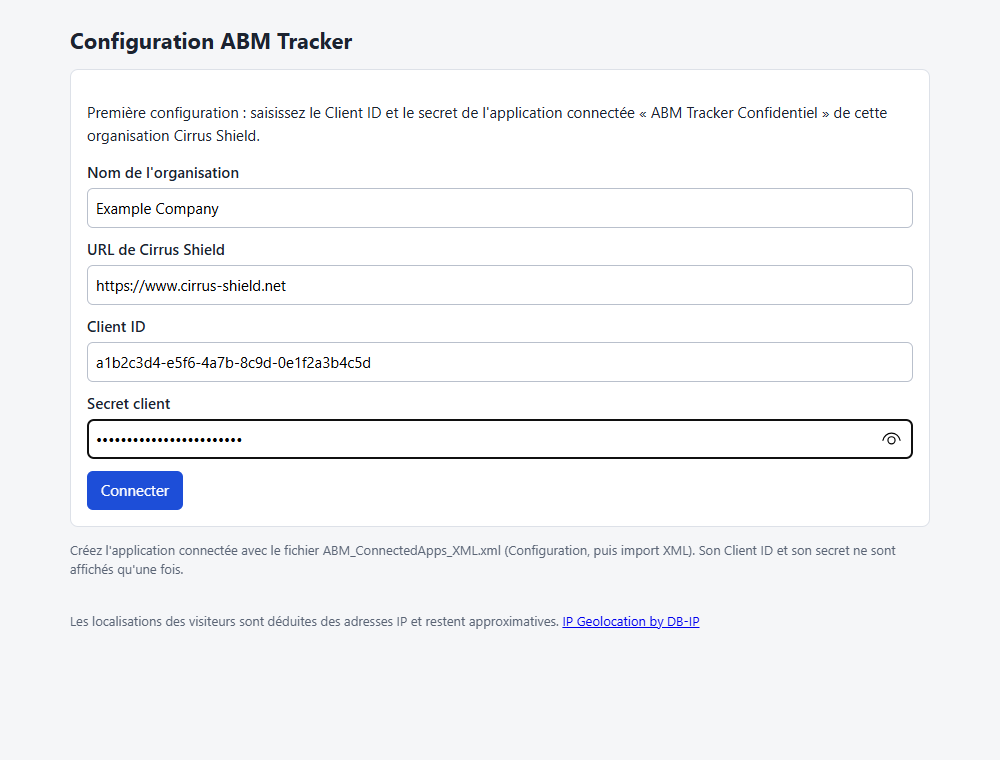
Ouvrez ABM Tracker depuis Setup > Extensions (voir la section 3). À la première utilisation, saisissez le Client ID et le secret client de l’application connectée ABM Tracker Confidentiel (dans Setup, puis Applications connectées), puis sélectionnez Connecter. La page les vérifie auprès de Cirrus Shield et confirme qu’ils appartiennent à votre organisation.
Accepter les conditions d’utilisation
La page liste tout ce que le traceur collecte. Cochez les deux cases, saisissez votre nom complet et votre courriel professionnel, puis sélectionnez J’accepte et je continue. Votre nom, votre courriel, la date et l’heure, ainsi que votre adresse IP sont conservés comme preuve de l’acceptation.
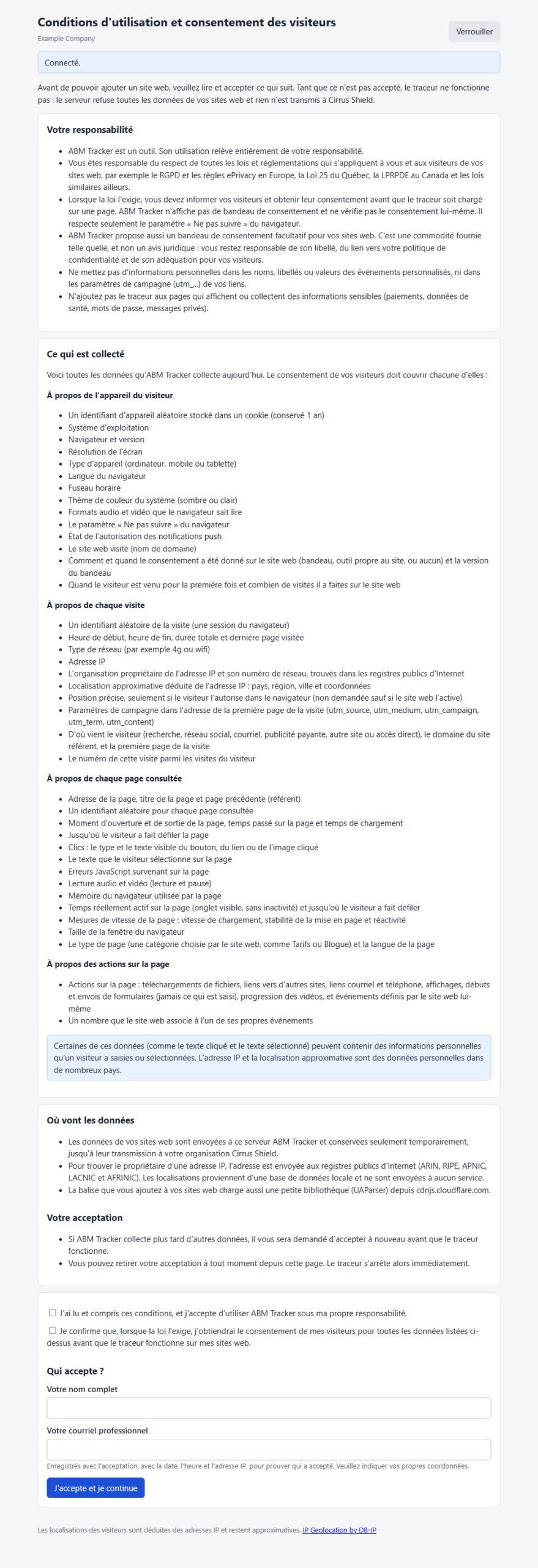
Tant que les conditions ne sont pas acceptées, rien ne fonctionne. Vous ne pouvez pas ajouter de site web, le collecteur refuse les données de vos sites web et rien n’est livré dans Cirrus Shield.
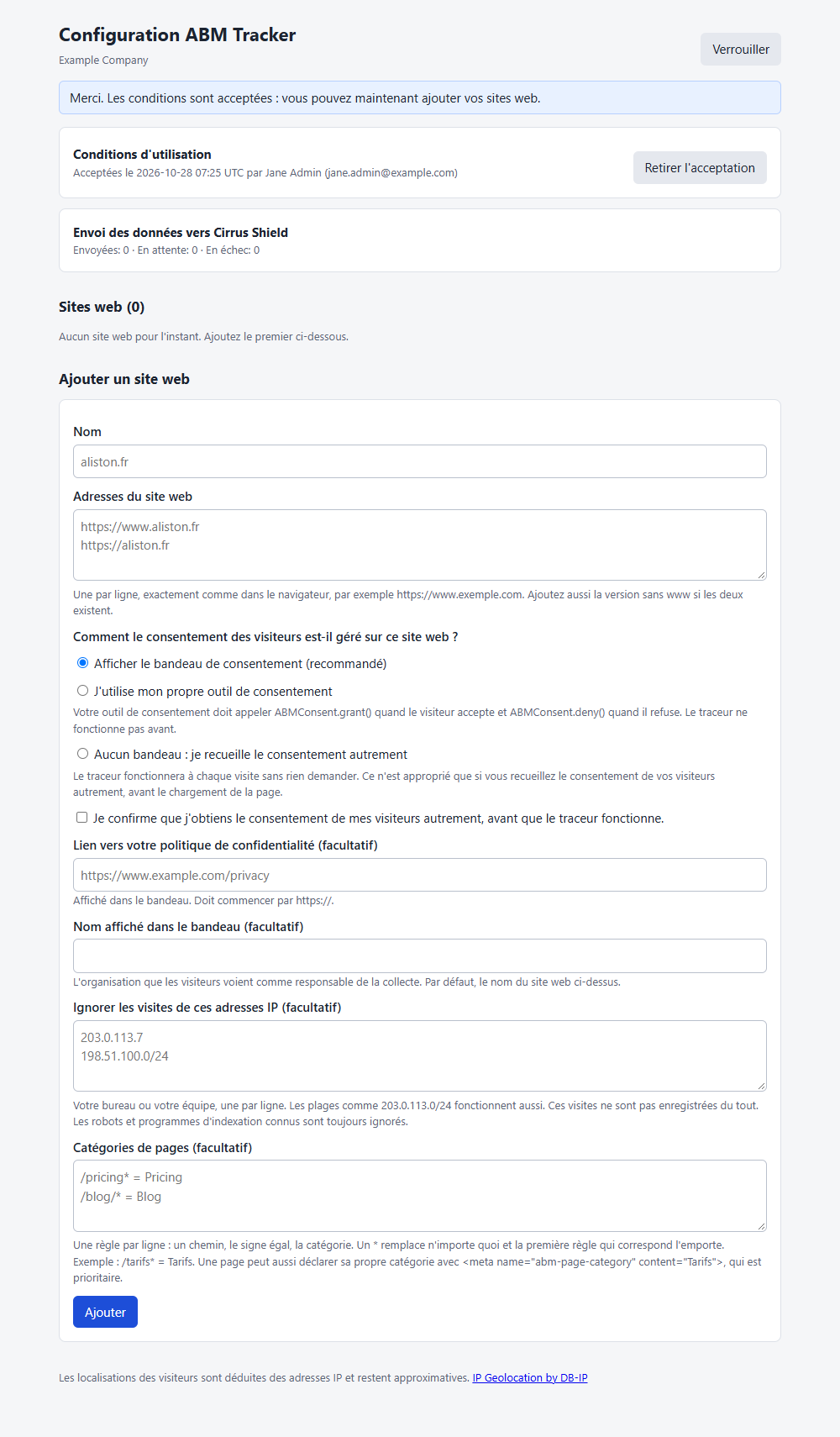
Une fois les conditions acceptées, la page de configuration indique qui les a acceptées et quand, et attend votre premier site web.
5. Ajouter un site web
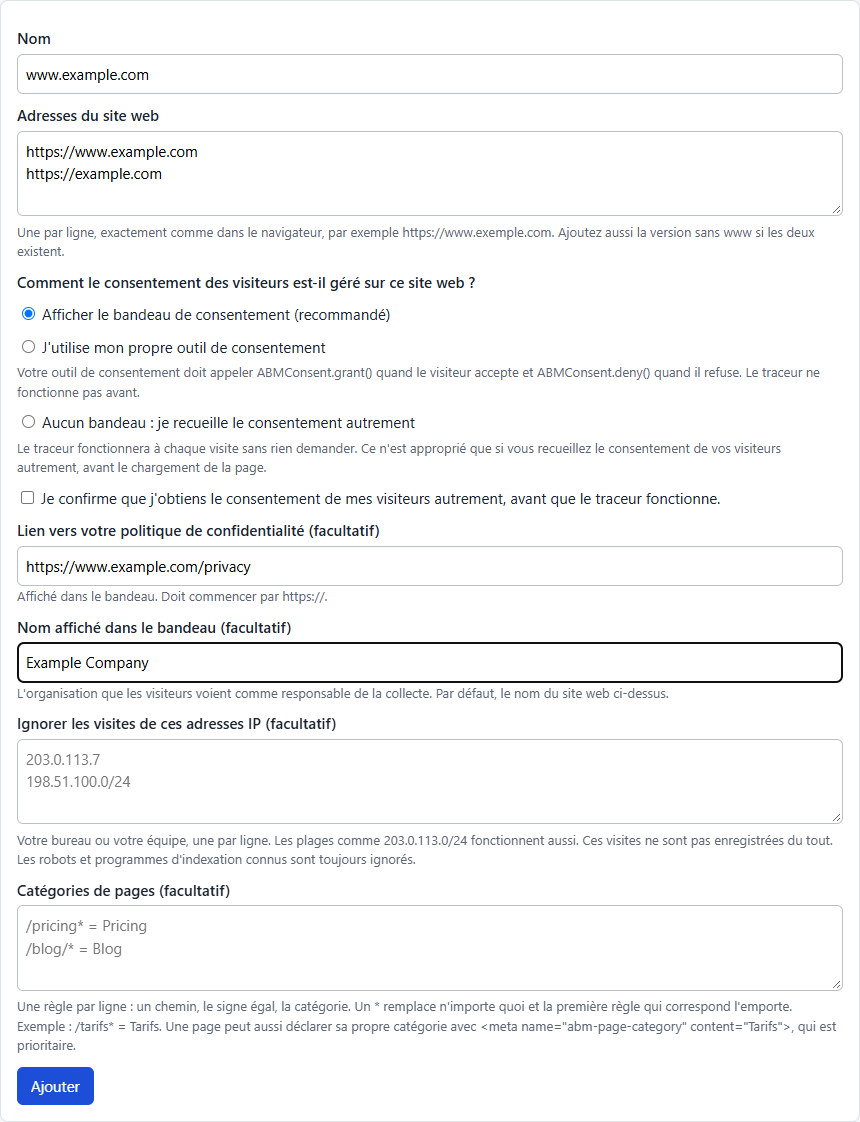
Sous Ajouter un site web :
- Nom : un libellé pour votre usage.
- Adresses du site web : une par ligne, exactement comme dans le navigateur, par exemple https://www.exemple.com. Si https://www.exemple.com et https://exemple.com existent tous les deux, ajoutez les deux. Seules les adresses https sont acceptées.
- Choisissez comment le consentement des visiteurs est géré (voir la section 6). Vous pouvez aussi ajouter le lien vers votre politique de confidentialité et le nom à afficher dans le bandeau.
- Sélectionnez Ajouter.
La page affiche ensuite trois lignes pour ce site web. Collez-les, dans l’ordre indiqué, dans l’en-tête ou le pied de page de chaque page du site. La ligne du consentement doit précéder celle du traceur.
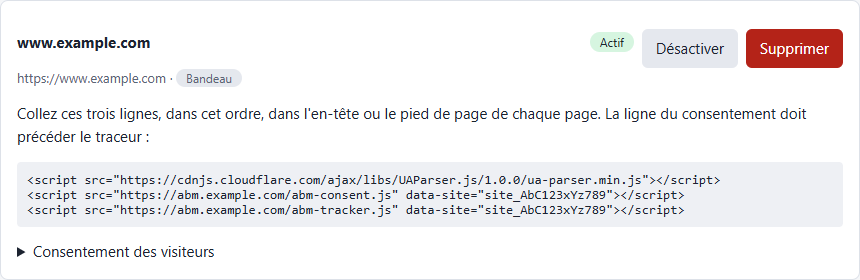
<script src="https://cdnjs.cloudflare.com/ajax/libs/UAParser.js/1.0.0/ua-parser.min.js"></script>
<script src="https://abm.example.com/abm-consent.js" data-site="site_AbC123xYz789"></script>
<script src="https://abm.example.com/abm-tracker.js" data-site="site_AbC123xYz789"></script>
L’adresse et la clé du site ci-dessus sont des exemples. Copiez les lignes depuis votre propre page de configuration : elles portent l’adresse de votre collecteur et la clé de votre site.
Une organisation peut avoir plusieurs sites web. Chacun a ses trois lignes, et tous écrivent dans les mêmes objets. Le champ Site_web du Visiteur permet de les distinguer.
Vous pouvez désactiver un site web pour suspendre le suivi, ou le supprimer : son script cesse alors d’envoyer des données.
WordPress. Pour ne pas compter votre propre équipe, ignorez les balises pour les utilisateurs connectés :
add_action('wp_head', function () {
    if (is_user_logged_in()) return; // ne pas compter l'équipe qui navigue sur le site
    // ... collez ici les trois lignes <script> ...
}, 1);
6. Consentement des visiteurs
Le traceur ne fait rien tant que le visiteur n’a pas accepté. Pour chaque site web, choisissez l’un des trois modes.
| Mode | Ce qui se passe |
|---|---|
| Afficher le bandeau de consentement (par défaut, recommandé) | Un bandeau s’affiche. Accepter et Refuser ont la même apparence. Le choix est mémorisé dans le navigateur du visiteur (un an pour Accepter, six mois pour Refuser) et un bouton Choix de confidentialité permet de le modifier. Rien n’est envoyé et aucun cookie n’est déposé avant l’acceptation. |
| J’utilise mon propre outil de consentement | Pas de bandeau. Votre outil appelle ABMConsent.grant() quand le visiteur accepte et ABMConsent.deny() quand il refuse. |
| Aucun bandeau : je recueille le consentement autrement | Le traceur fonctionne à chaque visite. Vous ne pouvez choisir ce mode qu’après avoir coché la confirmation que vous recueillez le consentement autrement, avant le chargement de la page. |
Dans tous les modes, un navigateur qui envoie Global Privacy Control ou Do Not Track est considéré comme ayant refusé.
Ce que voit le visiteur
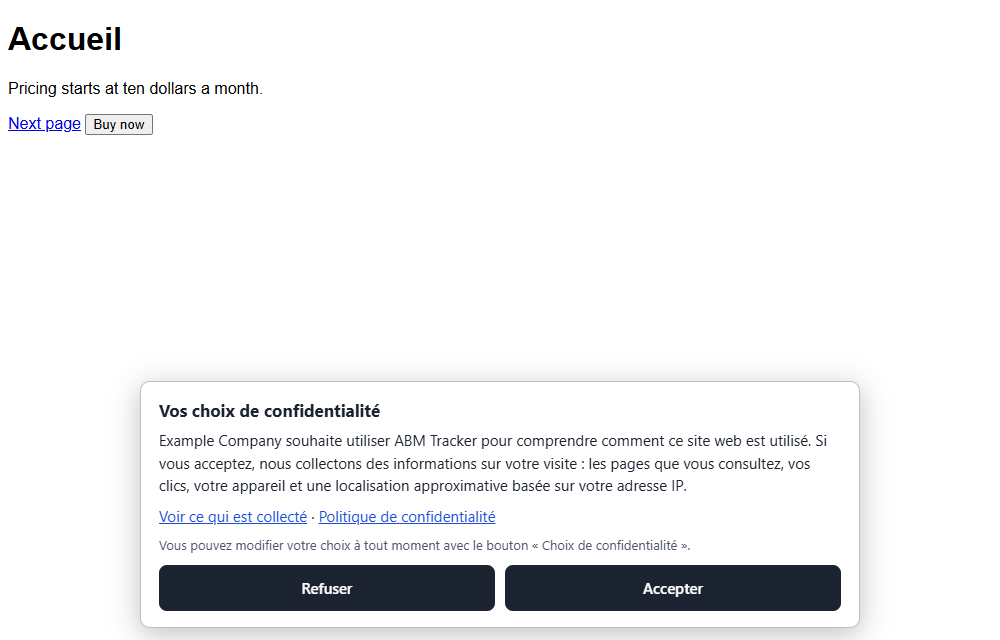
Le bandeau nomme votre organisation, renvoie vers votre politique de confidentialité et laisse le visiteur accepter ou refuser.
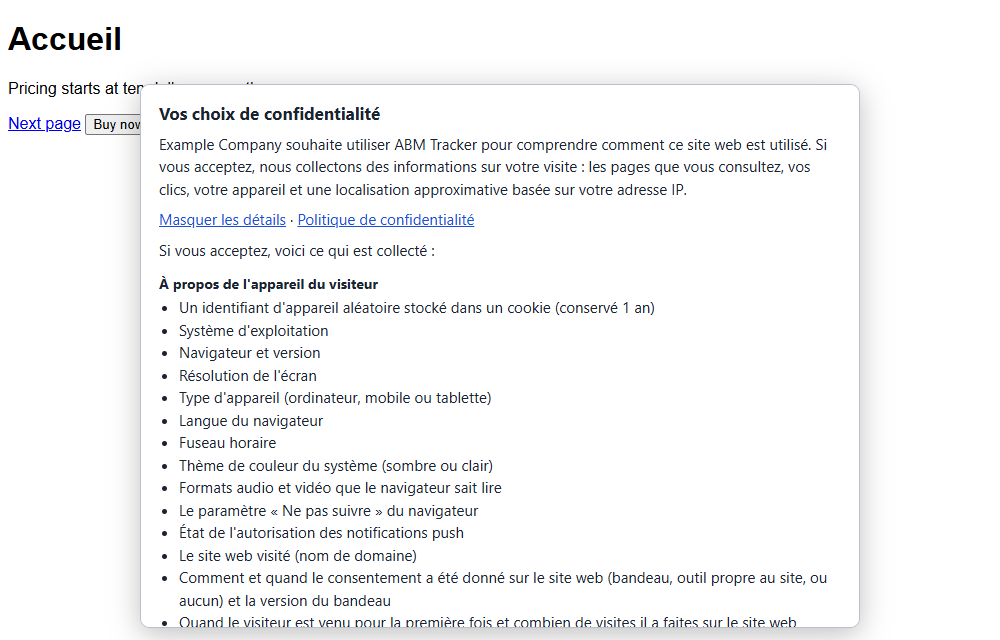
Voir ce qui est collecté ouvre la liste exacte de ce que vous avez accepté dans les conditions.
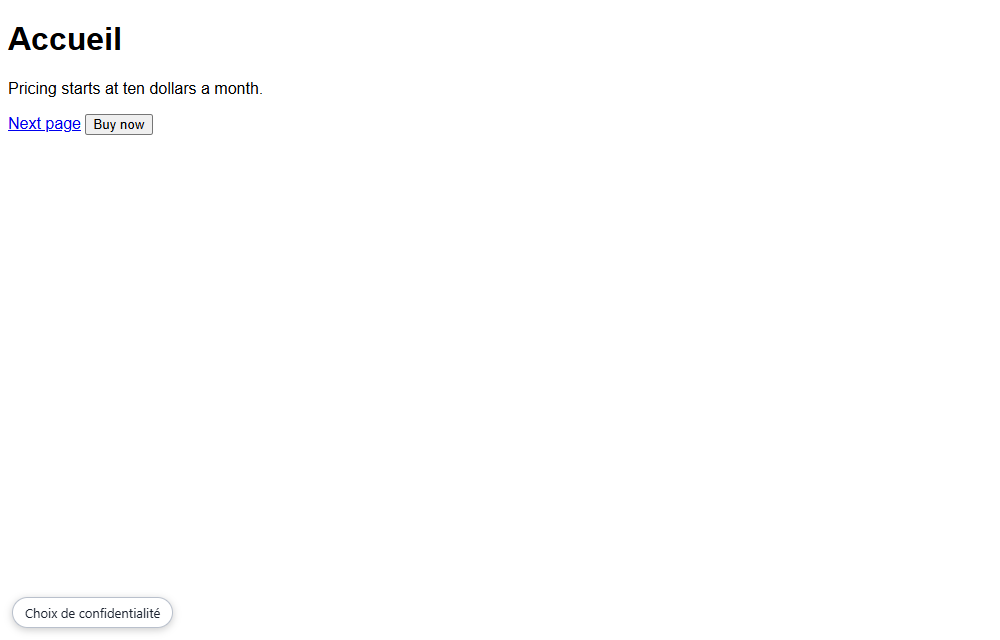
Une fois le choix fait, un petit bouton Choix de confidentialité reste dans le coin pour que le visiteur puisse changer d’avis.
Rouvrir le bandeau depuis votre page. Par exemple depuis un lien sur votre page de confidentialité, appelez ABMConsent.show().
Preuve du consentement. Chaque fiche Visiteur conserve Consent_source (bandeau, externe ou aucun), Consent_date et Consent_version. Vous pouvez les utiliser pour prouver le consentement plus tard et pour filtrer les visiteurs dans le CRM.
Le bandeau est fourni à titre de commodité et ne constitue pas un avis juridique. Il vous revient de vous assurer qu’il est adapté à vos visiteurs et à votre pays. Faites relire son texte par un juriste.
7. Paramètres d’un site web
Ouvrez Consentement des visiteurs sous un site web pour modifier ses paramètres, puis sélectionnez Enregistrer.
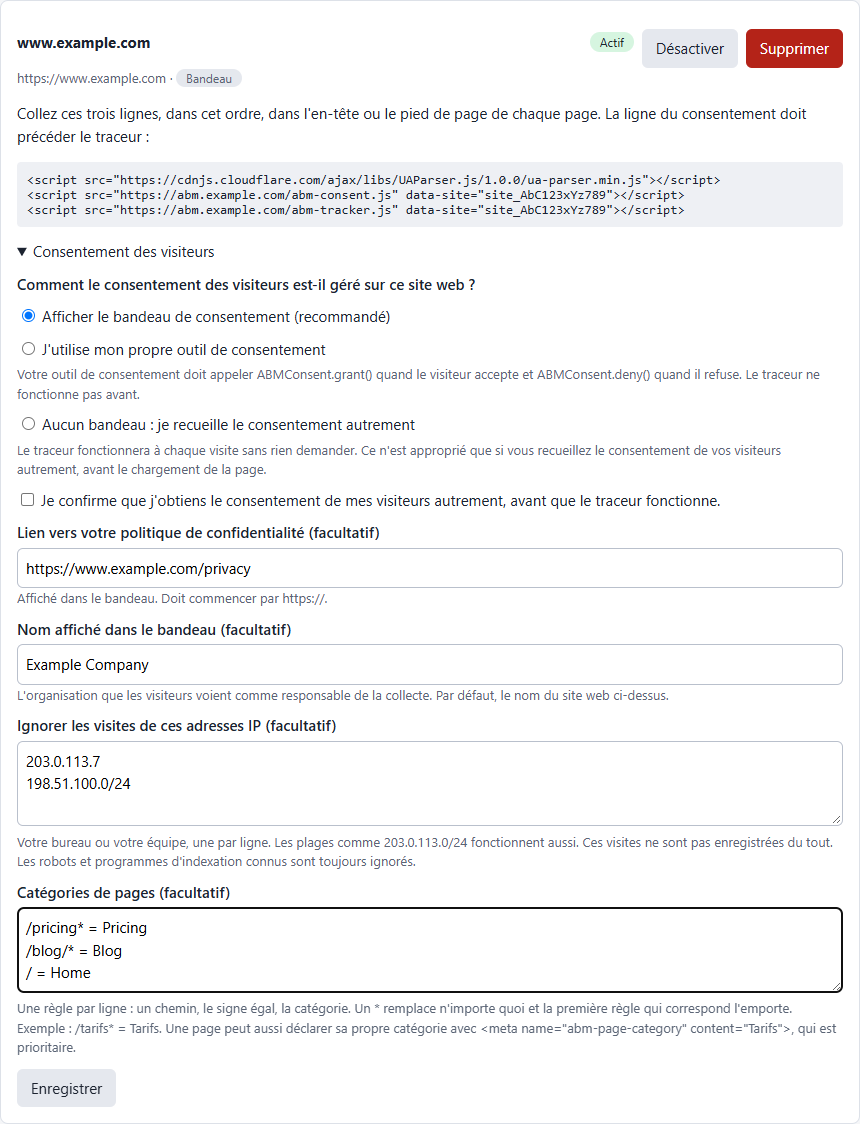
Lien vers votre politique de confidentialité et nom affiché dans le bandeau
Les deux sont facultatifs. Le nom est par défaut celui du site web.
Ignorer vos propres visites
Listez les adresses IP de votre bureau ou de votre équipe, une par ligne. Les plages fonctionnent, par exemple 203.0.113.0/24. Les visites de ces adresses sont acceptées puis écartées : elles n’atteignent jamais Cirrus Shield. Les robots et programmes d’indexation connus sont toujours ignorés.
Catégories de pages
Regroupez les pages en catégories comme Tarifs ou Blog. Écrivez une règle par ligne : un chemin, le signe égal, puis la catégorie.
/tarifs* = Tarifs
/blog/* = Blog
/ = Accueil- Un * remplace n’importe quoi.
- La première règle qui correspond l’emporte.
- Une catégorie compte de 1 à 60 caractères, et vous pouvez avoir jusqu’à 50 règles.
Une page peut aussi déclarer sa propre catégorie, qui est prioritaire sur les règles :
<meta name="abm-page-category" content="Tarifs">Vos propres événements
Suivez n’importe quelle action qui vous intéresse, sans code, en marquant un élément :
<button data-abm-event="demo_requested" data-abm-label="Page tarifs" data-abm-value="1200">Réserver une démo</button>Ou depuis votre propre code, par exemple après l’envoi réussi d’un formulaire :
ABMTracker.event('demo_requested', { label: 'Page tarifs', value: 1200 });Les événements sont écartés tant que le visiteur n’a pas consenti, et une page en envoie au plus 50.
Ne mettez pas d’information personnelle dans les noms, libellés ou valeurs d’événements, ni dans les paramètres utm_ de vos liens.
8. Ce qui est collecté
La liste exacte figure dans les conditions que vous acceptez et dans le panneau Voir ce qui est collecté du bandeau. En résumé :
| Domaine | Ce qui est enregistré |
|---|---|
| L’appareil du visiteur | un identifiant aléatoire stocké dans un cookie (conservé 1 an), système d’exploitation, navigateur et version, résolution de l’écran, type d’appareil, langue, fuseau horaire, thème clair ou sombre, formats multimédias, paramètre « Ne pas suivre », état de l’autorisation des notifications push, site web visité, preuve du consentement, date de la première visite et nombre de visites |
| Chaque visite | un identifiant aléatoire de visite, heures de début et de fin, durée, dernière page visitée, type de réseau, adresse IP, organisation propriétaire de l’adresse IP et localisation approximative (pays, région, ville, coordonnées) |
| Source de la campagne | les utm_source, utm_medium, utm_campaign, utm_term et utm_content du lien, le type de source (recherche, social, courriel, payant, référent ou direct), le domaine du site référent, la première page de la visite et le numéro de la visite |
| Chaque page | l’adresse, le temps réellement actif sur la page, le défilement maximal, la taille de la fenêtre, la vitesse de chargement (LCP, FCP, TTFB), la stabilité de la mise en page (CLS), la réactivité (INP), une catégorie de page et la langue de la page |
| Actions | téléchargements de fichiers, liens vers d’autres sites, liens mailto: et tel:, affichage, début et envoi d’un formulaire, progression des vidéos à 25 / 50 / 75 / 100 %, et vos propres événements |
Ce qui n’est jamais collecté : ce qu’un visiteur saisit dans un formulaire (seulement qu’un formulaire a été commencé ou envoyé, jamais un nom de champ ni une valeur), les mots de passe et les adresses postales précises.
À savoir :
- La localisation est approximative. Elle vient de l’adresse IP, précise au mieux à la ville, et fausse pour les VPN, les réseaux mobiles et les réseaux d’entreprise routés par une autre ville. Le champ Geolocation ne contient jamais qu’une position que le visiteur a accepté de partager dans son navigateur.
- L’organisation derrière une adresse IP est trouvée dans les registres publics d’Internet. Pour le réseau propre d’une entreprise, c’est l’entreprise. Pour un visiteur à domicile ou sur mobile, c’est son fournisseur d’accès.
- Les robots d’indexation et les navigateurs automatisés ou sans écran ne sont pas enregistrés.
- Les valeurs de campagne qui ressemblent à une adresse courriel sont écartées.
Les données de localisation proviennent de DB-IP.com, sous licence CC BY 4.0. Si vous affichez ces champs sur une page web qui vous appartient, ajoutez la mention « IP Geolocation by DB-IP ».
9. Suivre les envois
La page de configuration indique combien d’enregistrements de votre organisation sont Envoyées, En attente et En échec.

- Les enregistrements En attente sont livrés en arrière-plan. Si Cirrus Shield est indisponible, ils sont réessayés automatiquement.
- Les enregistrements En échec ont été rejetés et ne sont pas réessayés, par exemple parce qu’un champ manque dans vos objets Cirrus Shield. Voir la section 12.
10. Consulter les données dans Cirrus Shield
Dès que des visiteurs acceptent le suivi, des enregistrements apparaissent dans trois onglets.
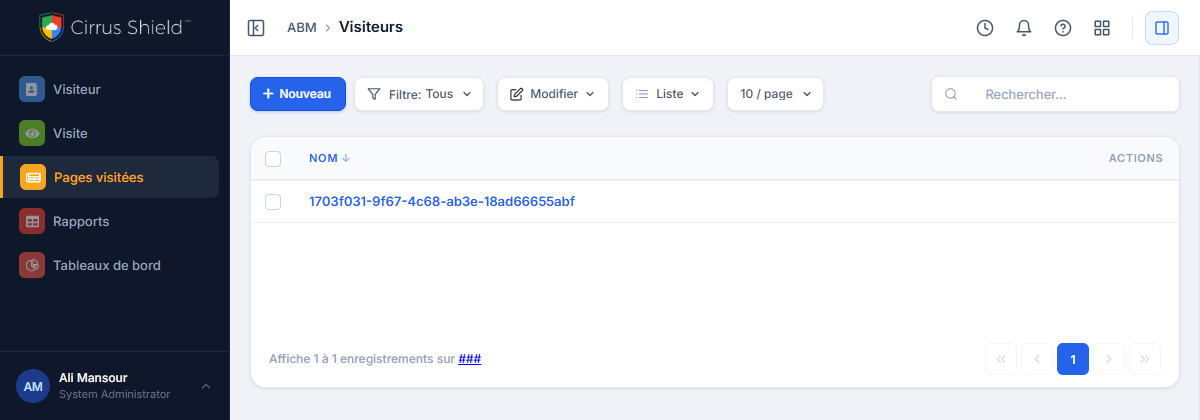
Visiteurs (Visitor) : un enregistrement par navigateur, nommé par son identifiant aléatoire.
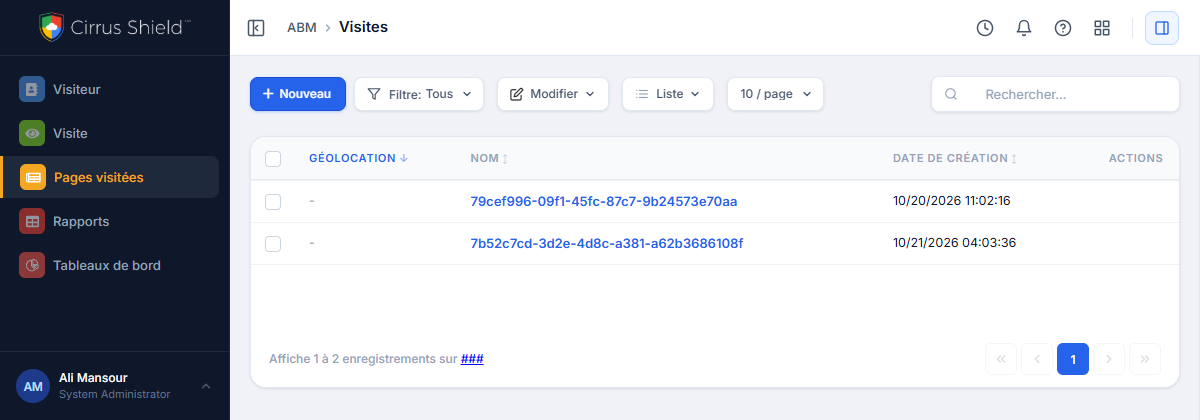
Visites (Visit) : un enregistrement par session du navigateur.
Pages visitées (Visited_Page) : un enregistrement par page vue, nommé par le titre de la page.
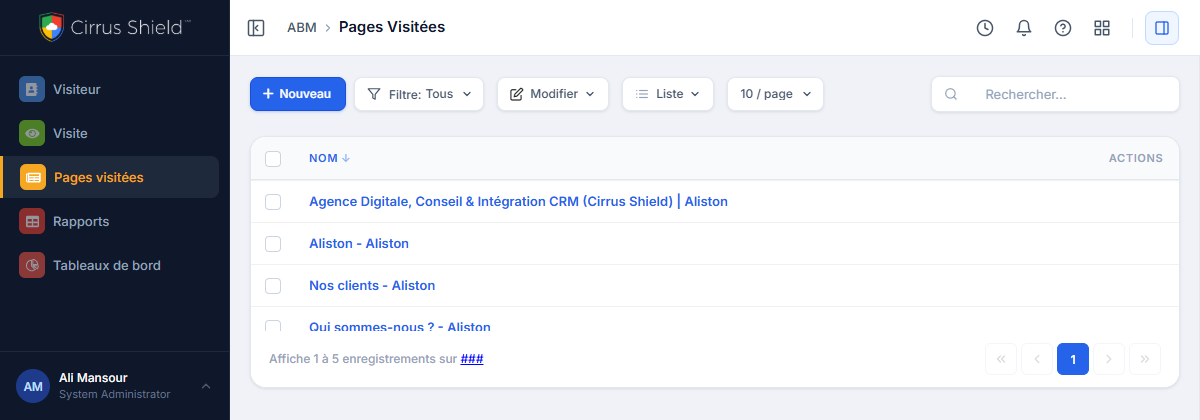
Ouvrez un Visiteur pour voir ses visites et ses pages dans les listes associées.
11. Conditions, retrait et changements
- Retirer. Sélectionnez Retirer l’acceptation sur la page de configuration. Le traceur s’arrête immédiatement.
- Quand les conditions changent. Si la liste des données collectées change dans une nouvelle version, votre organisation doit accepter de nouveau les conditions avant la reprise du suivi, et les visiteurs sont de nouveau invités à choisir.
- Verrouiller. Sélectionnez Verrouiller pour fermer votre session sur la page de configuration.
12. Dépannage
La page refuse mon Client ID et mon secret
| Message | À vérifier |
|---|---|
| Cirrus Shield ne reconnaît pas ce Client ID et ce secret | Copiez de nouveau le Client ID et le secret de ABM Tracker Confidentiel, sans espace. Vérifiez que l’application est activée, que son secret n’a pas été régénéré depuis, et que l’URL de Cirrus Shield est celle de votre organisation. |
| L’application connectée n’a pas le droit d’utiliser le scope api:write | Ajoutez api:write aux scopes autorisés de l’application dans Cirrus Shield. |
| Cirrus Shield a refusé cette application connectée | L’application n’est peut-être pas activée pour les identifiants client, ou l’adresse IP de ce serveur n’est pas dans sa liste autorisée. |
| Cirrus Shield est inaccessible depuis ce serveur | Vérifiez l’URL de Cirrus Shield et l’accès internet du serveur. |
| Ces identifiants appartiennent à une autre organisation Cirrus Shield | Vous avez ouvert le plugin depuis une organisation mais saisi les identifiants d’une autre. |
Aucune donnée n’apparaît dans Cirrus Shield
- Vérifiez que les conditions sont acceptées et que le site web est Actif.
- Vérifiez que les trois lignes de script sont présentes, dans l’ordre, sur la page (affichez le code source).
- Vérifiez que l’adresse de la page figure dans les adresses du site web, exactement comme dans le navigateur. www et sans www sont deux adresses différentes.
- Acceptez le bandeau dans le navigateur de test. Rien n’est envoyé avant l’acceptation. Si votre navigateur envoie Global Privacy Control ou Do Not Track, le suivi reste désactivé.
- Les visites de vos propres adresses IP sont peut-être dans la liste à ignorer.
- Patientez un peu et actualisez. La livraison se fait en arrière-plan : les enregistrements peuvent arriver après la visite.
Le nombre d’enregistrements En échec augmente
Un enregistrement qui porte un champ absent de votre objet Cirrus Shield est rejeté. Cela signifie généralement que vos objets ne sont pas à jour. Contactez le support Cirrus Shield pour qu’il les mette à jour.
Le champ Latitude_IP ou Longitude_IP manque sur Visite
Les premières versions des objets pouvaient être installées sans ces deux champs. Contactez le support Cirrus Shield pour qu’il les ajoute.
Le bandeau n’apparaît pas
- Vérifiez que la ligne du script de consentement est présente et placée avant celle du traceur.
- Vérifiez que le mode de consentement du site est Afficher le bandeau de consentement.
- Un visiteur qui a déjà choisi ne revoit pas le bandeau avant l’expiration de son choix. Il peut utiliser le bouton Choix de confidentialité.
- Le traceur ne démarre pas du tout si abm-consent.js est bloqué ou absent.
13. Questions fréquentes
ABM Tracker crée-t-il des contacts ou des prospects ? Non. Il enregistre des visites, des pages et des actions dans des fiches Visitor, Visit, Visited_Page et Visit_Event uniquement. Il ne crée ni contact ni prospect et ne relie pas un visiteur à une personne nommée.
Enregistre-t-il ce que les visiteurs saisissent dans les formulaires ? Non. Il enregistre qu’un formulaire a été affiché, commencé ou envoyé, jamais un nom de champ ni une valeur saisie.
Puis-je l’utiliser sur plusieurs sites web ? Oui. Ajoutez chaque site web séparément et collez ses trois lignes de script sur ses pages.
Dépose-t-il des cookies avant le consentement ? Non. Avec le bandeau de consentement, rien n’est envoyé et aucun cookie n’est déposé avant l’acceptation du visiteur.
L’interface existe-t-elle en anglais ? Oui. La page de configuration et le bandeau sont disponibles en français et en anglais.
Qui est responsable de la conformité légale ? Votre organisation. Vous l’acceptez dans les conditions d’utilisation. Le texte du bandeau est fourni à titre de commodité et doit être relu par un juriste.
14. Glossaire
| Terme | Signification |
|---|---|
| Collecteur | le serveur ABM Tracker qui reçoit les données de vos sites web et les écrit dans Cirrus Shield |
| Application connectée | les identifiants Cirrus Shield qui permettent au collecteur d’écrire des enregistrements dans votre organisation |
| Visiteur | un navigateur, identifié par un cookie aléatoire |
| Visite | une session du navigateur |
| Source du consentement | comment le consentement a été donné : bandeau, votre propre outil, ou aucun |
| Paramètres UTM | les valeurs utm_… ajoutées aux liens pour identifier une campagne |

