Ce guide montre écran par écran comment un Contact entreprise utilise le Portail Entreprise Cliente. Toutes les captures viennent de l’environnement Beta.
Se connecter au portail
Le Contact ouvre l’adresse du portail fournie par l’OF. Il est redirigé vers la page de connexion Cirrus Shield, saisit son identifiant et son mot de passe, puis clique sur Connexion.
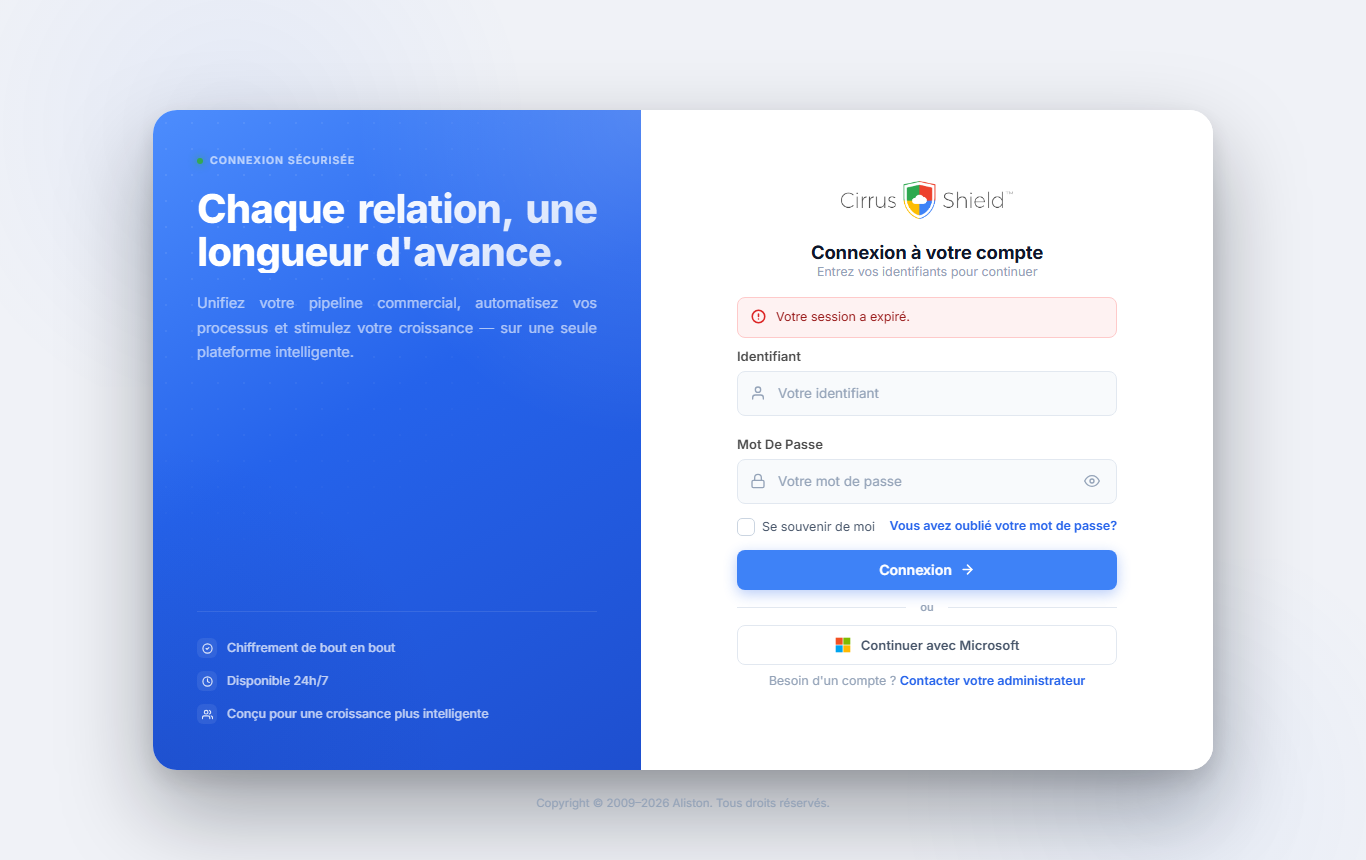
Au premier accès, le bandeau « Votre session a expiré. » peut s’afficher alors qu’aucune session n’était ouverte : il suffit de se connecter normalement.
À la première connexion, Cirrus Shield demande l’autorisation pour l’application du portail. Le Contact clique sur Autoriser ; il arrive ensuite sur le tableau de bord du portail.
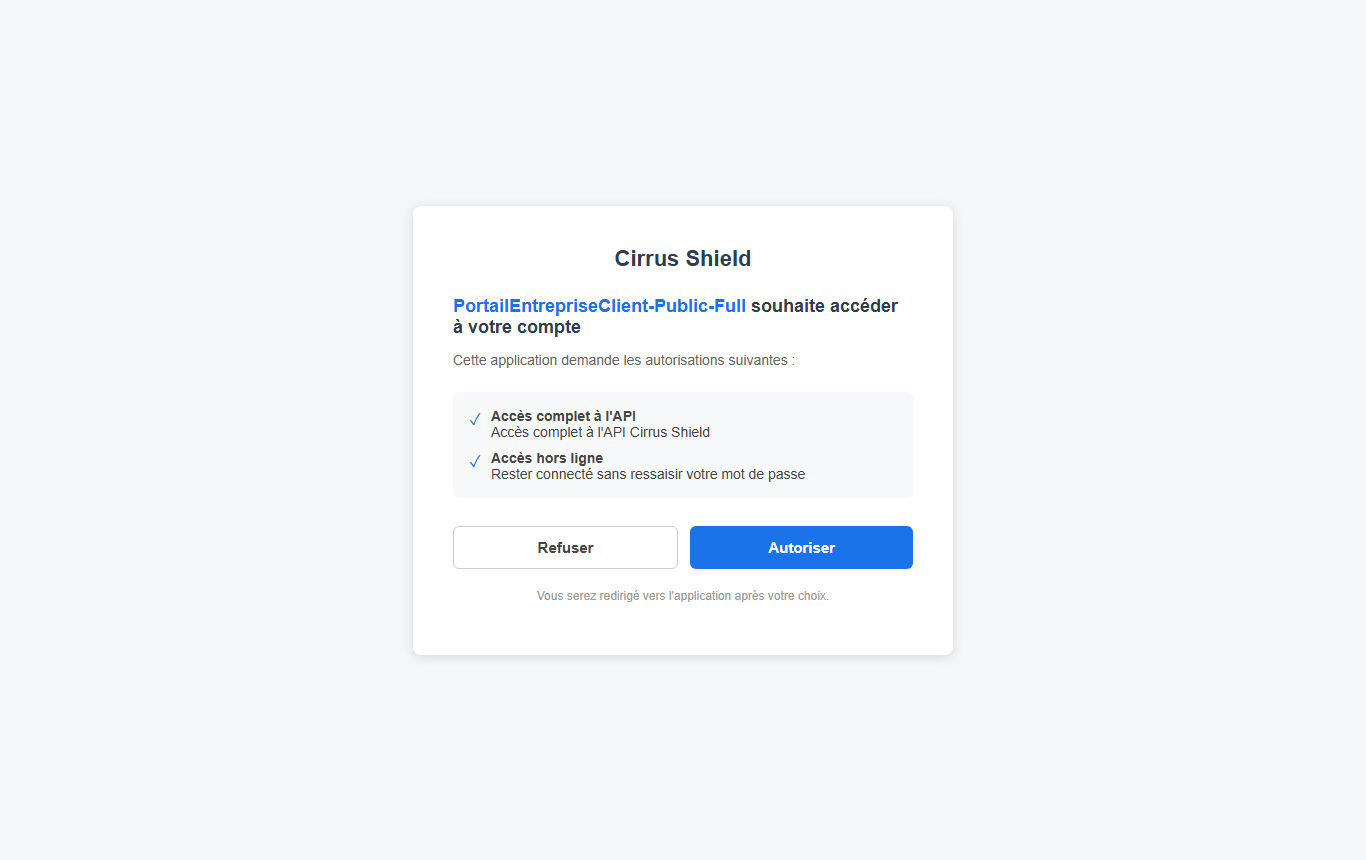
Tableau de bord
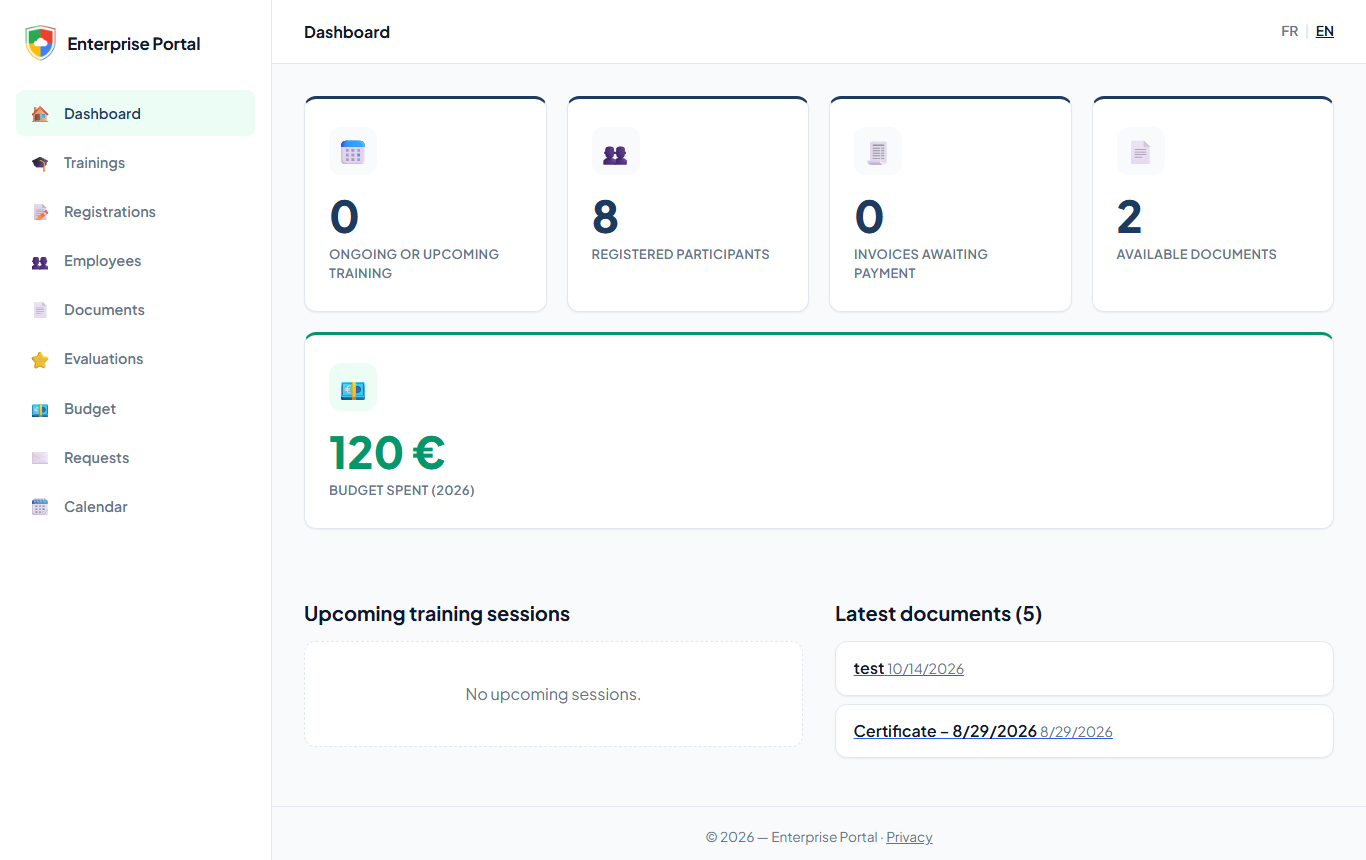
Le tableau de bord résume l’activité de l’entreprise en cinq indicateurs : formations en cours ou à venir, participants inscrits, factures en attente de paiement, documents disponibles et budget consommé sur l’année. En dessous, deux listes montrent les prochaines formations et les derniers documents, téléchargeables d’un clic.
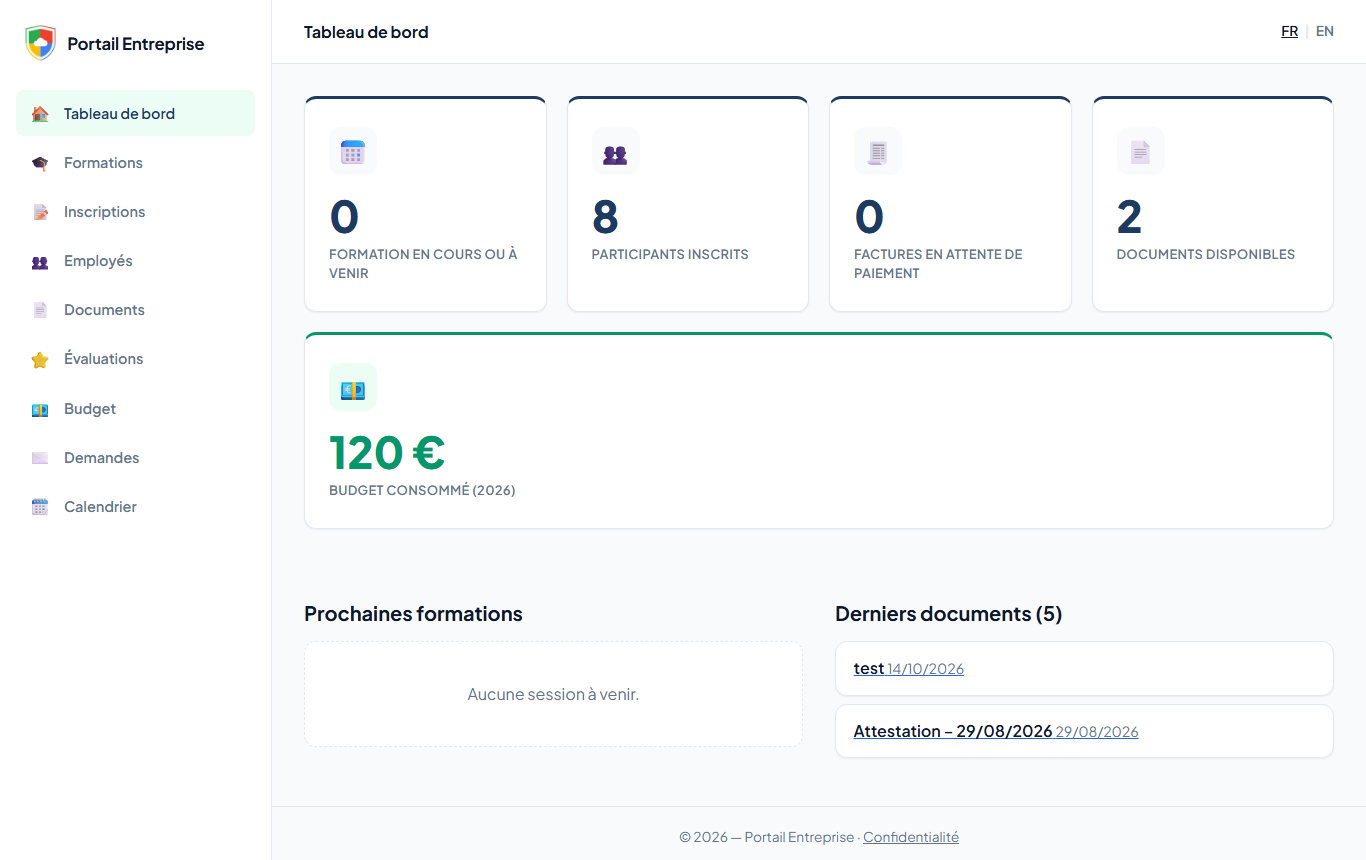
Le menu de gauche donne accès aux neuf rubriques du portail : Tableau de bord, Formations, Inscriptions, Employés, Documents, Évaluations, Budget, Demandes et Calendrier. Les liens FR | EN en haut à droite changent la langue.
Formations
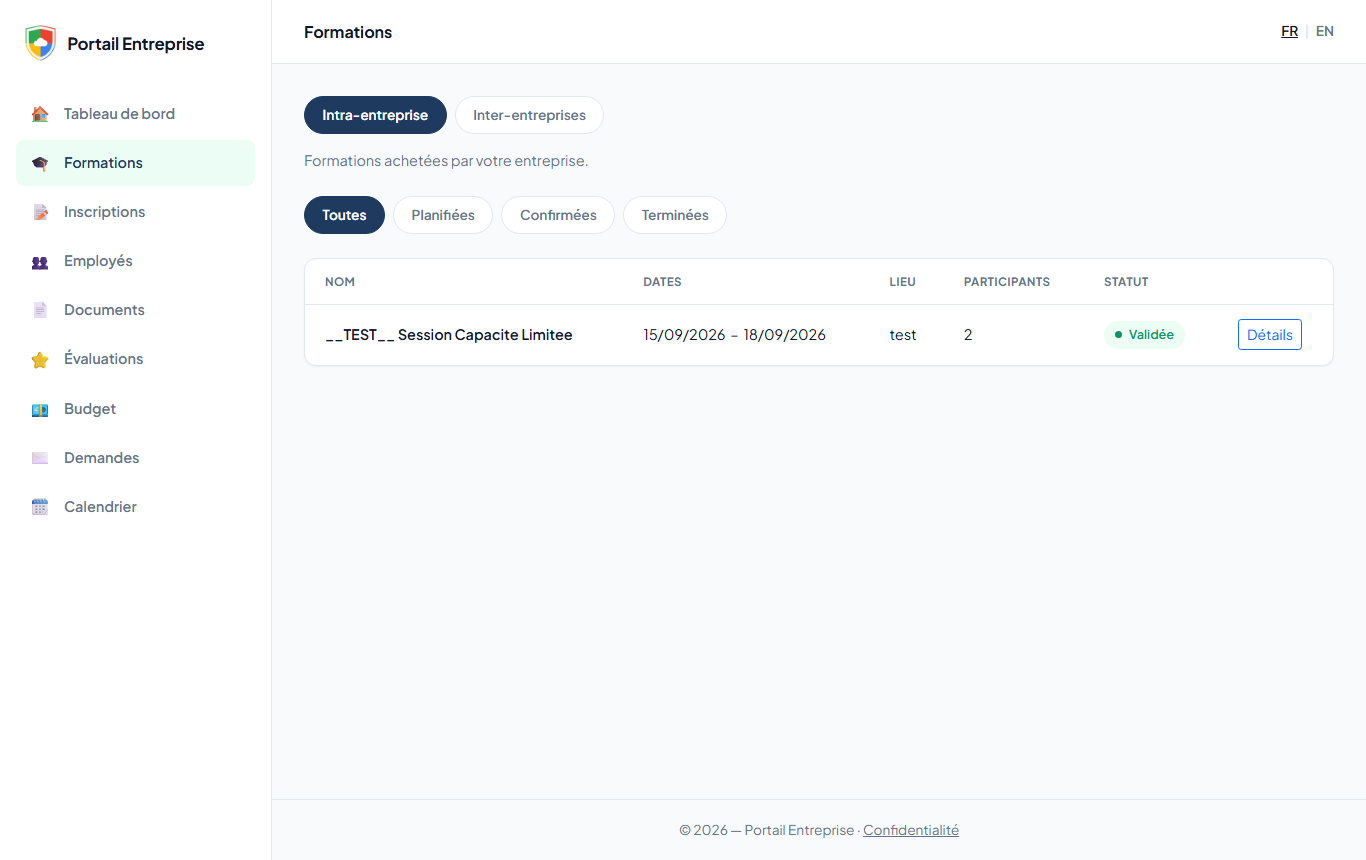
La rubrique Formations liste les sessions qui concernent l’entreprise, avec leurs dates, leur lieu, le nombre de participants et leur statut.
- Choisissez l’onglet Intra-entreprise (formations achetées par l’entreprise) ou Inter-entreprises (sessions partagées auxquelles participent vos salariés).
- Filtrez au besoin par Toutes, Planifiées, Confirmées ou Terminées.
- Cliquez sur Détails pour ouvrir une session.
La fiche de la session affiche le nombre de participants, le statut, puis le tableau des participants de votre entreprise : fonction, statut d’inscription, avancement et jours de présence. Le bouton Télécharger l’attestation de chaque ligne récupère l’attestation du participant.
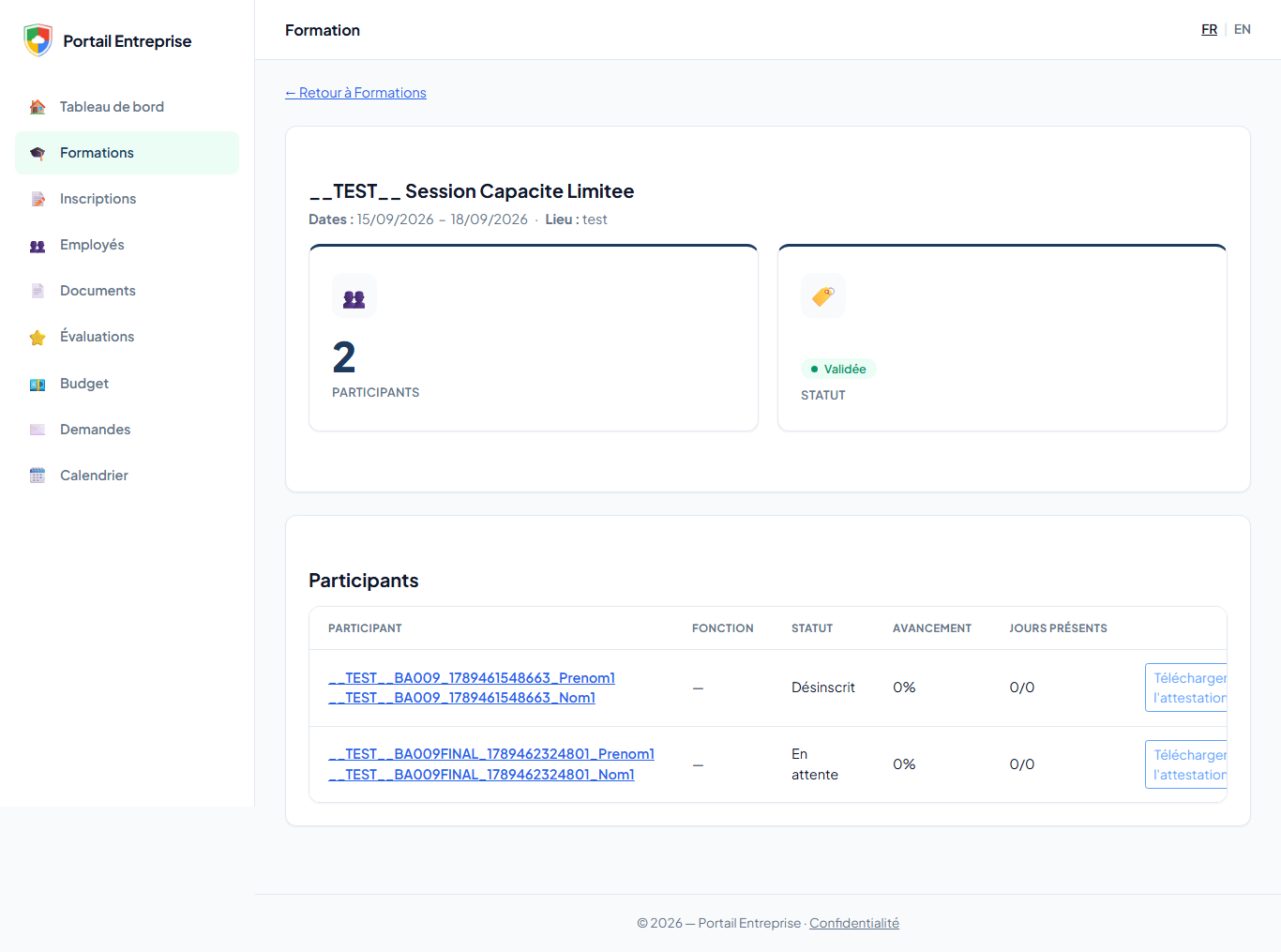
Sur une session inter-entreprises, seuls les participants de votre entreprise sont visibles.
Inscriptions : demander l’inscription à une session Inter
La rubrique Inscriptions liste les sessions inter-entreprises ouvertes aux demandes, avec le nombre de places restantes quand l’OF l’a renseigné. Le portail n’inscrit personne directement : il envoie une demande que l’OF traite dans Cirrus Shield.
- Cliquez sur Demander l’inscription en face de la session voulue. Le formulaire s’ouvre sous la liste.
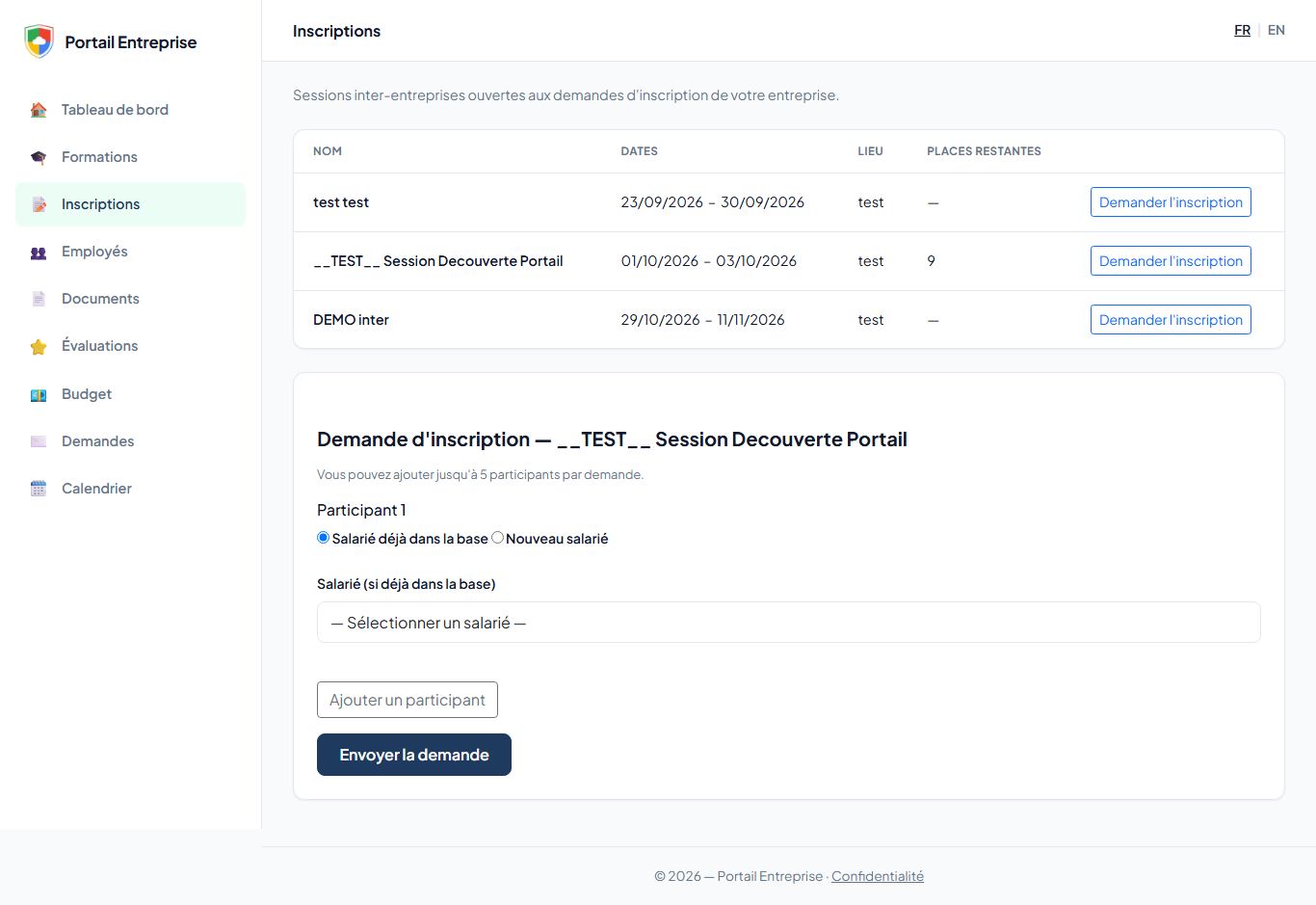
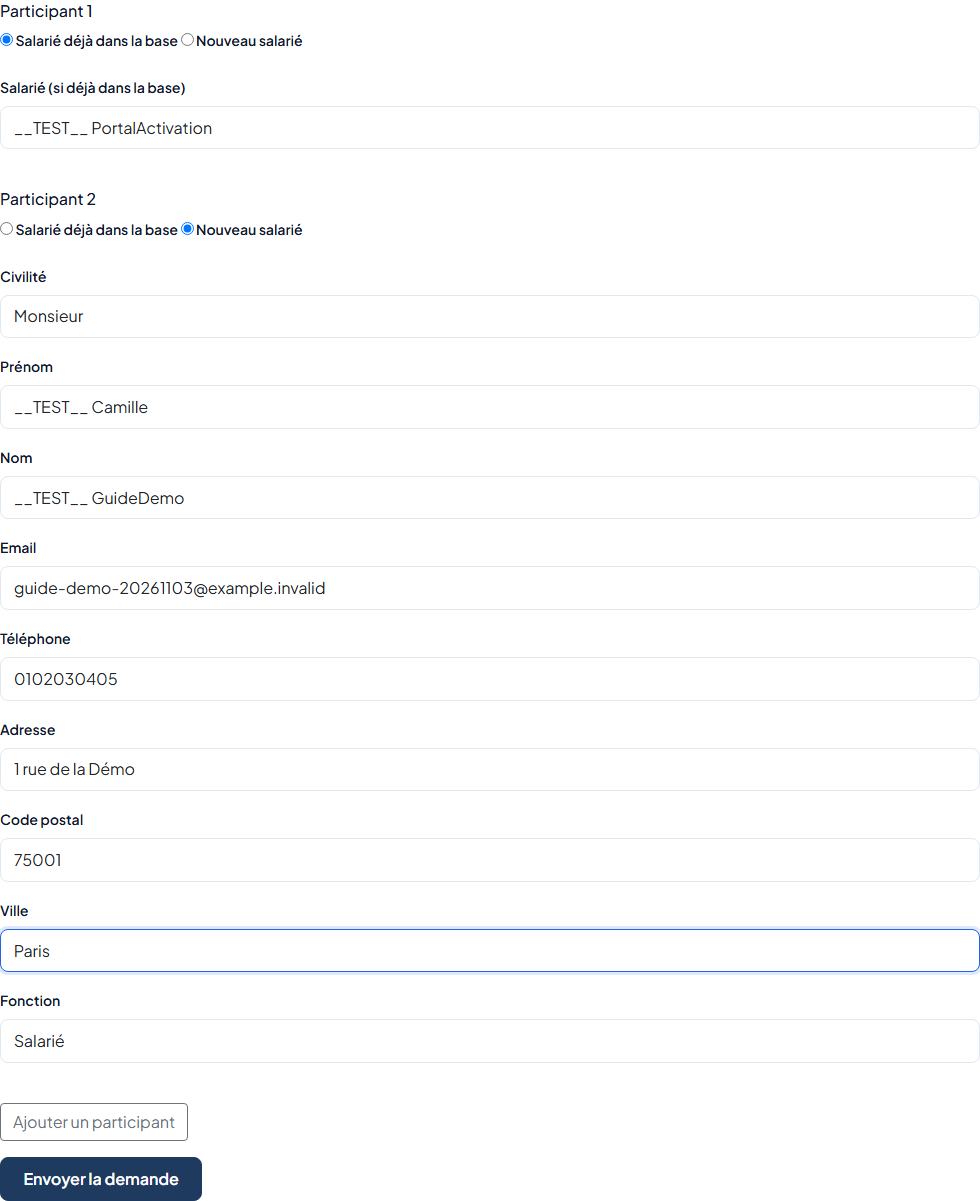
- Pour chaque participant, choisissez Salarié déjà dans la base et sélectionnez-le, ou Nouveau salarié et renseignez civilité, prénom, nom, email, téléphone, adresse, code postal, ville et fonction.
- Cliquez sur Ajouter un participant pour en ajouter d’autres (5 au maximum par demande), puis sur Envoyer la demande.
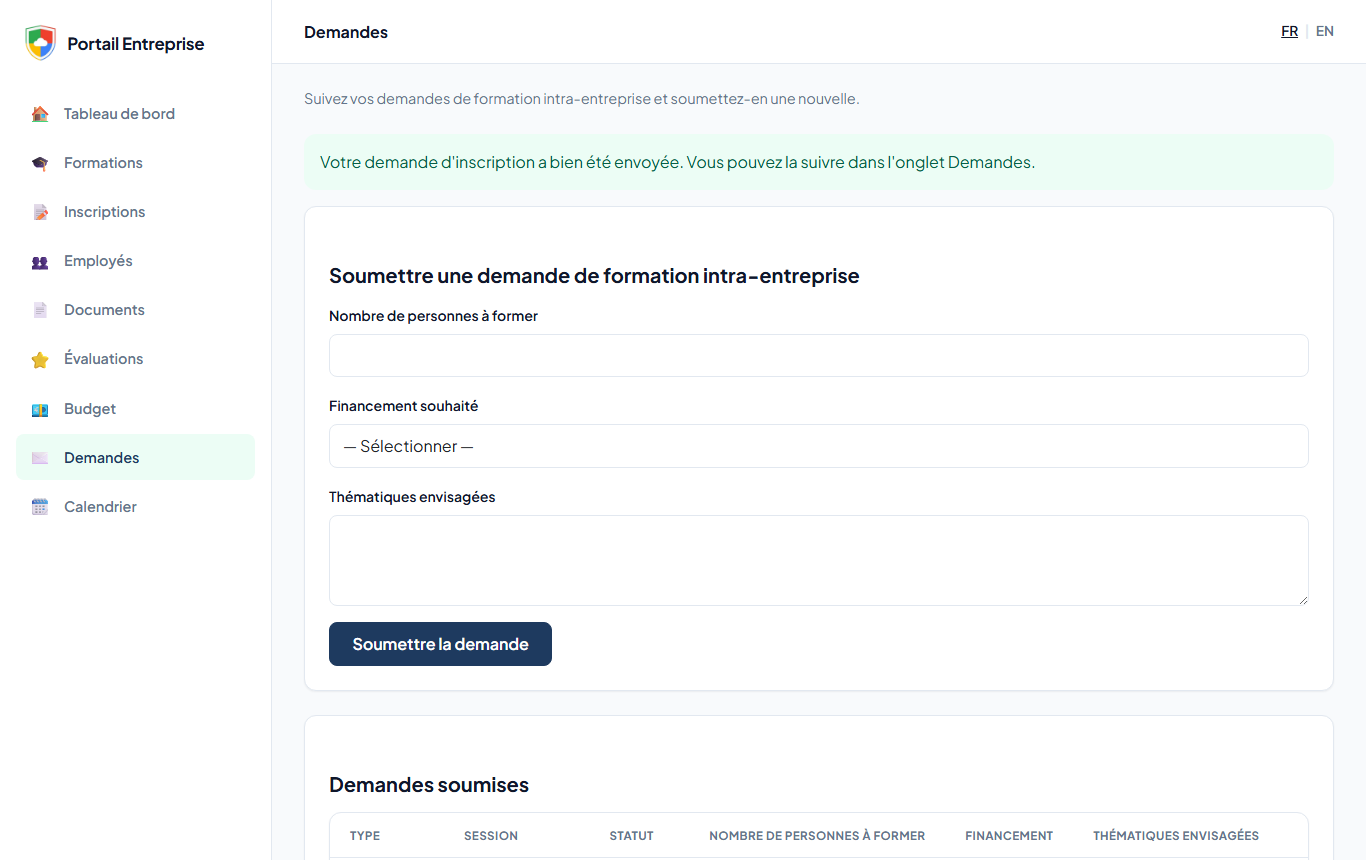
Le portail ouvre alors la rubrique Demandes avec le message « Votre demande d’inscription a bien été envoyée ». La demande y apparaît avec le type Inscription et le statut Nouvelle.
Employés
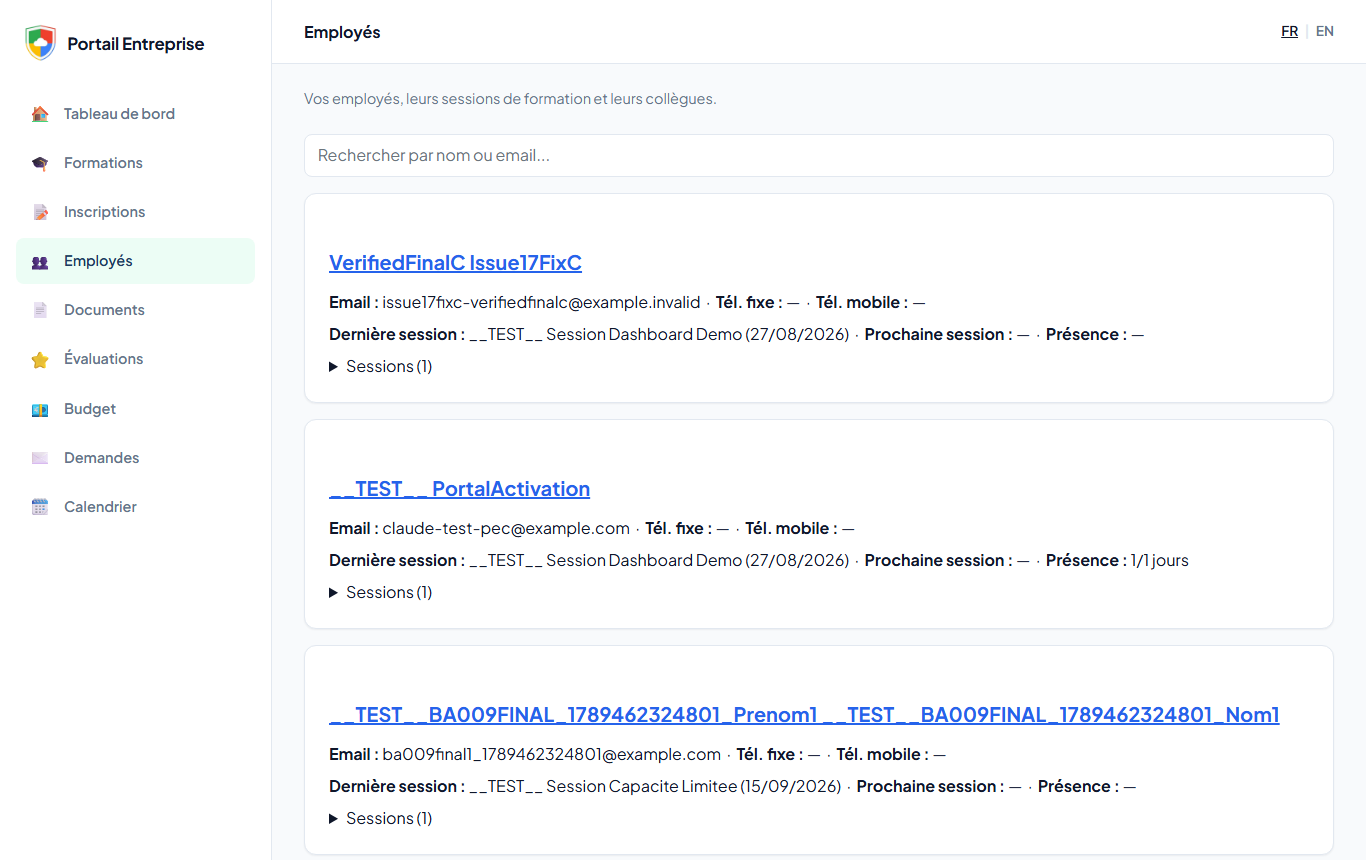
La rubrique Employés liste les salariés de l’entreprise connus de l’OF, avec leurs coordonnées, leur dernière et prochaine session et leur présence. Le champ de recherche filtre par nom ou email ; Sessions déplie l’historique d’un salarié.
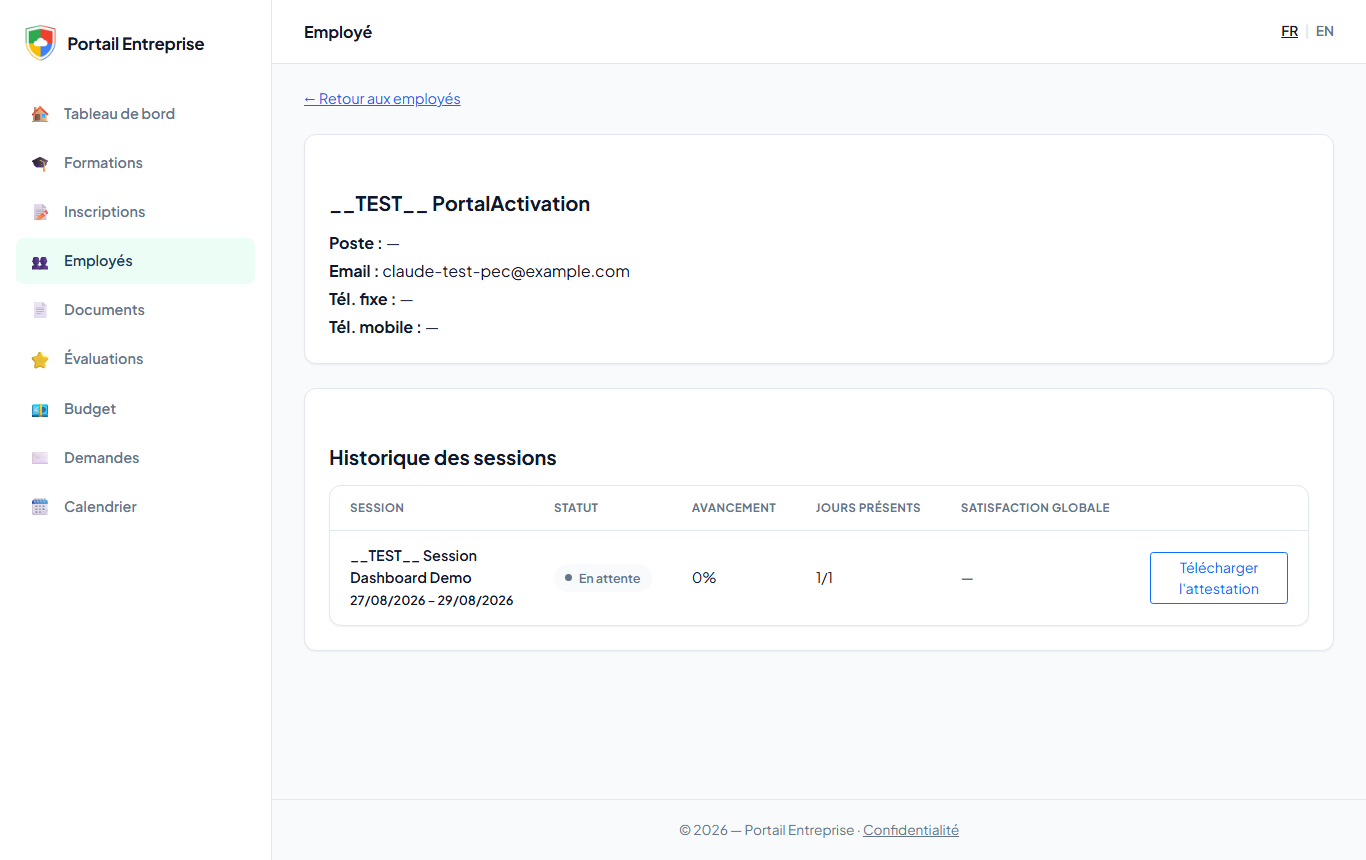
Un clic sur le nom ouvre la fiche du salarié : poste, coordonnées et historique des sessions avec statut, avancement, jours présents, satisfaction globale et attestation.
Documents
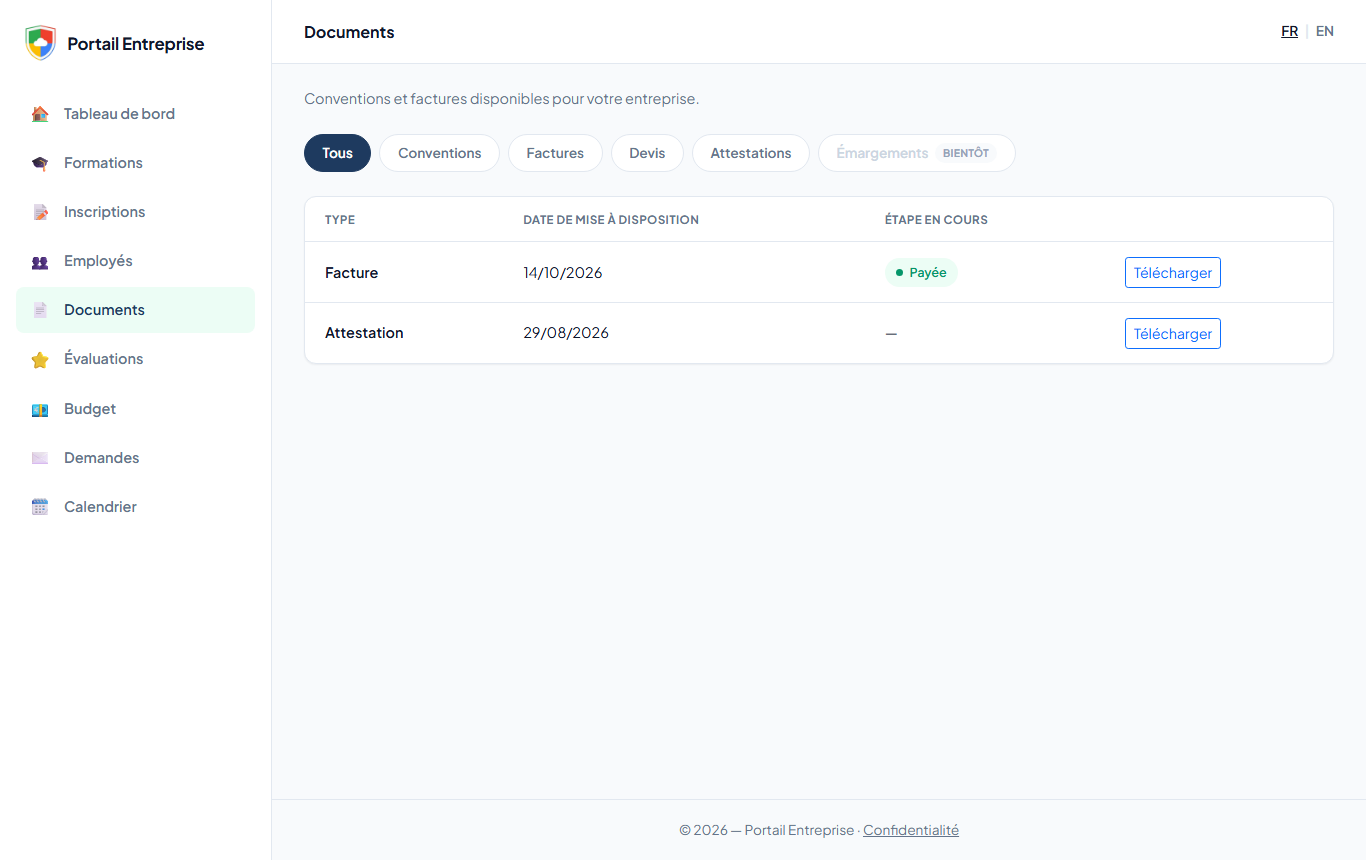
La rubrique Documents regroupe les documents mis à disposition de l’entreprise. Filtrez par Conventions, Factures, Devis ou Attestations, puis cliquez sur Télécharger. L’onglet Émargements est marqué « Bientôt » et n’est pas encore actif.
Évaluations
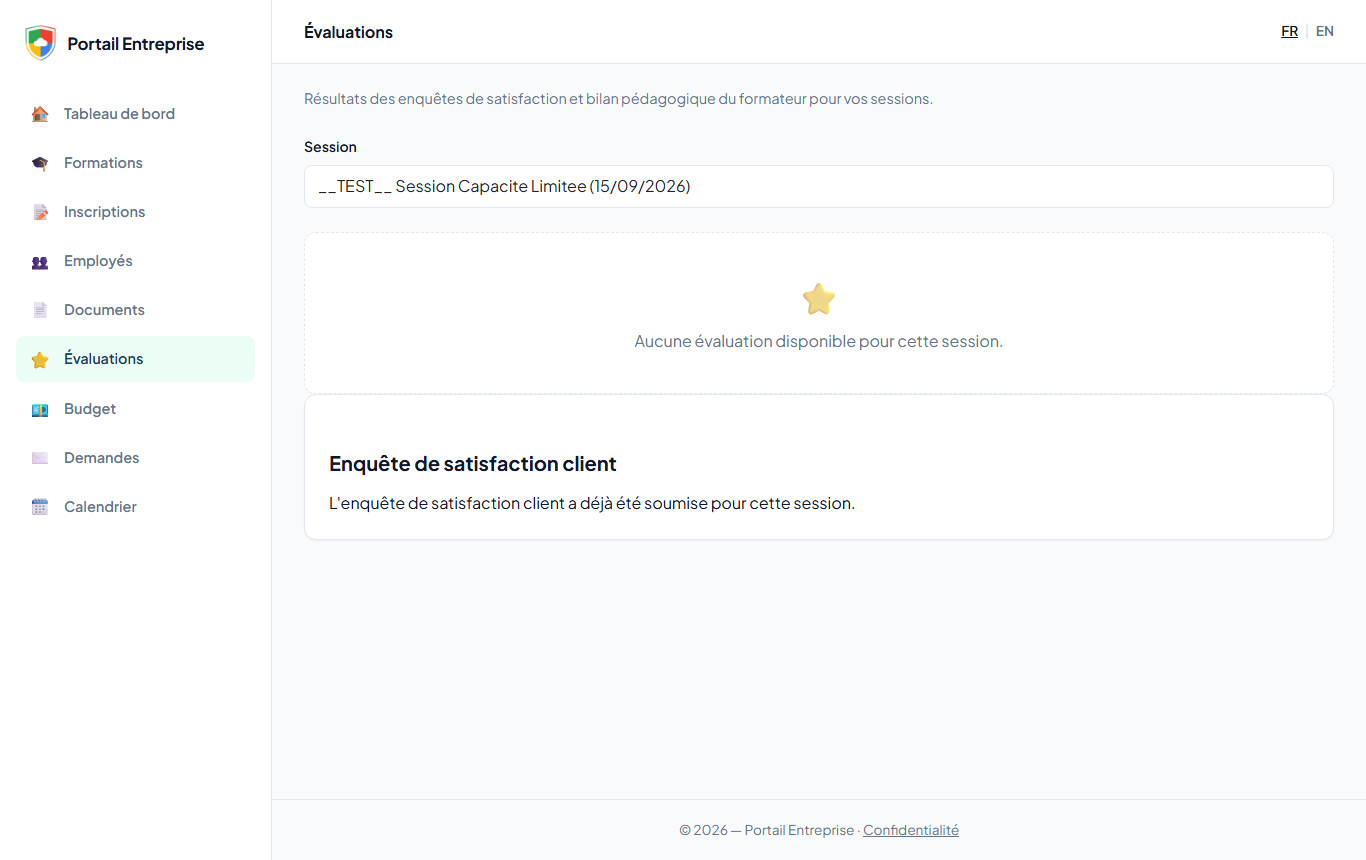
La rubrique Évaluations affiche, session par session, les résultats des enquêtes de satisfaction et le bilan pédagogique du formateur. Elle permet aussi au Contact de remplir l’enquête de satisfaction client, une fois par session.
- Choisissez la session dans la liste Session.
- Si l’enquête n’a pas encore été remplie, saisissez un Commentaire puis cliquez sur Remplir l’enquête client.
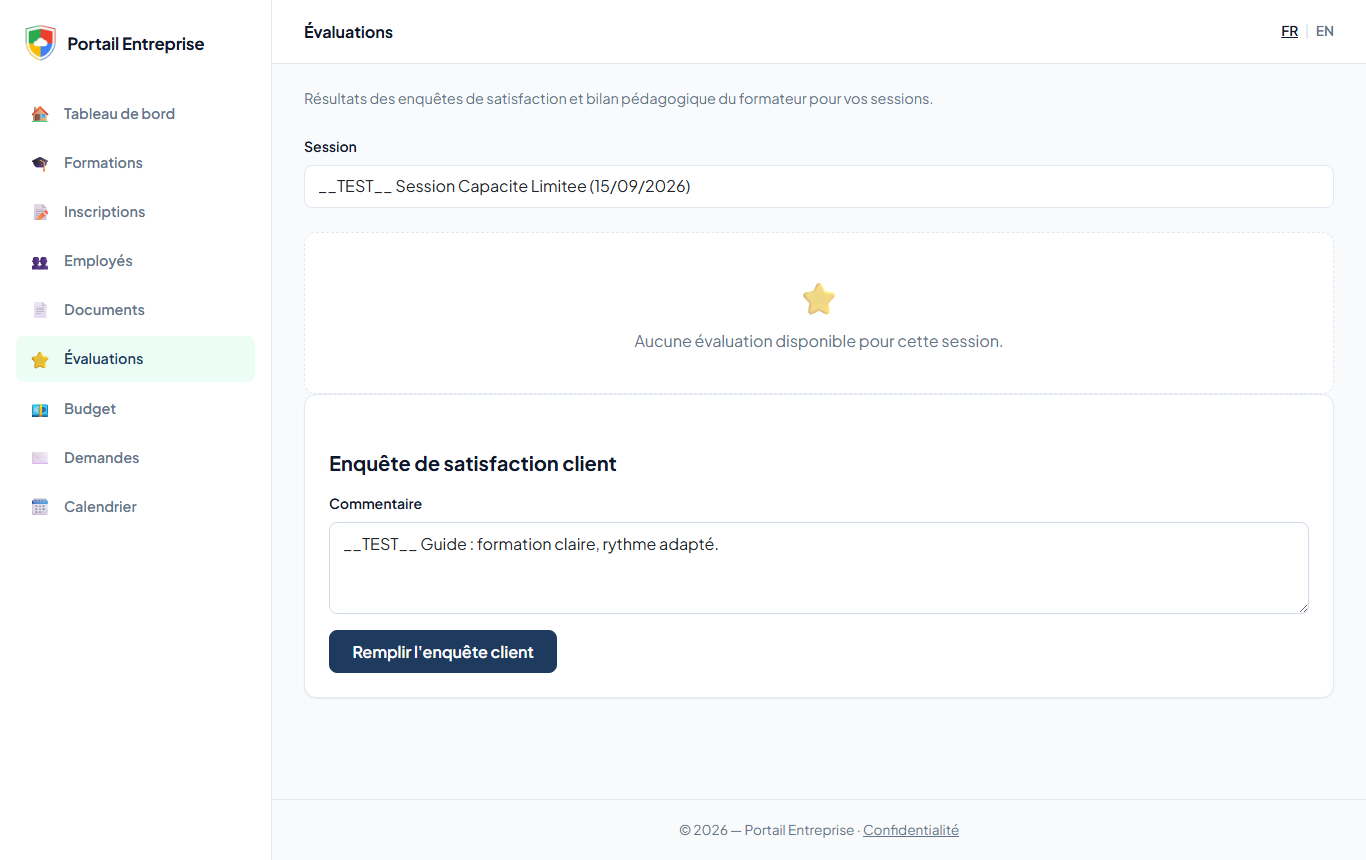
Après l’envoi, le formulaire est remplacé par le message « L’enquête de satisfaction client a déjà été soumise pour cette session. »
Budget
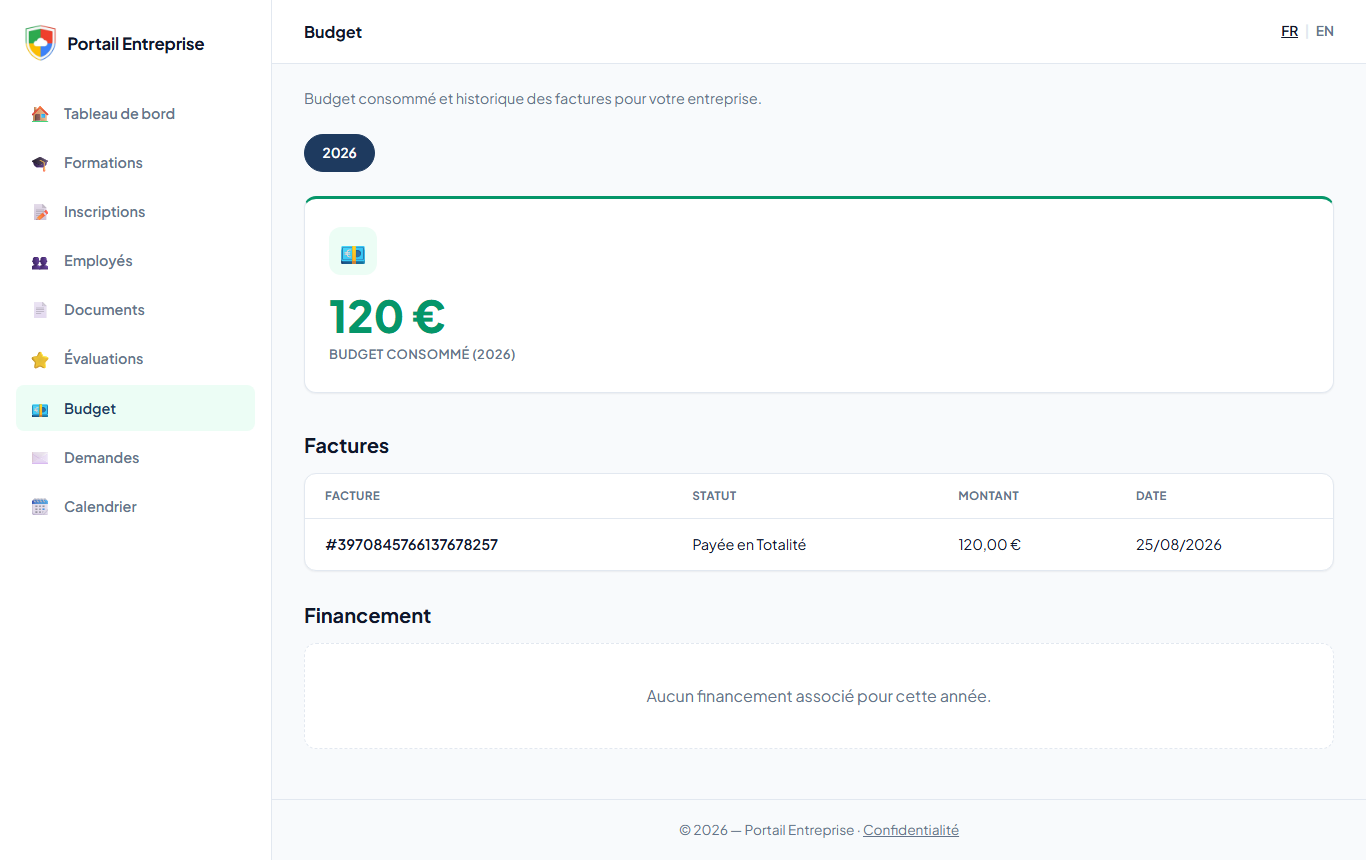
La rubrique Budget montre le budget consommé sur l’année choisie, la liste des factures (numéro, statut, montant, date) et les financements associés. Le bouton de l’année en haut de page change l’exercice affiché.
Calendrier
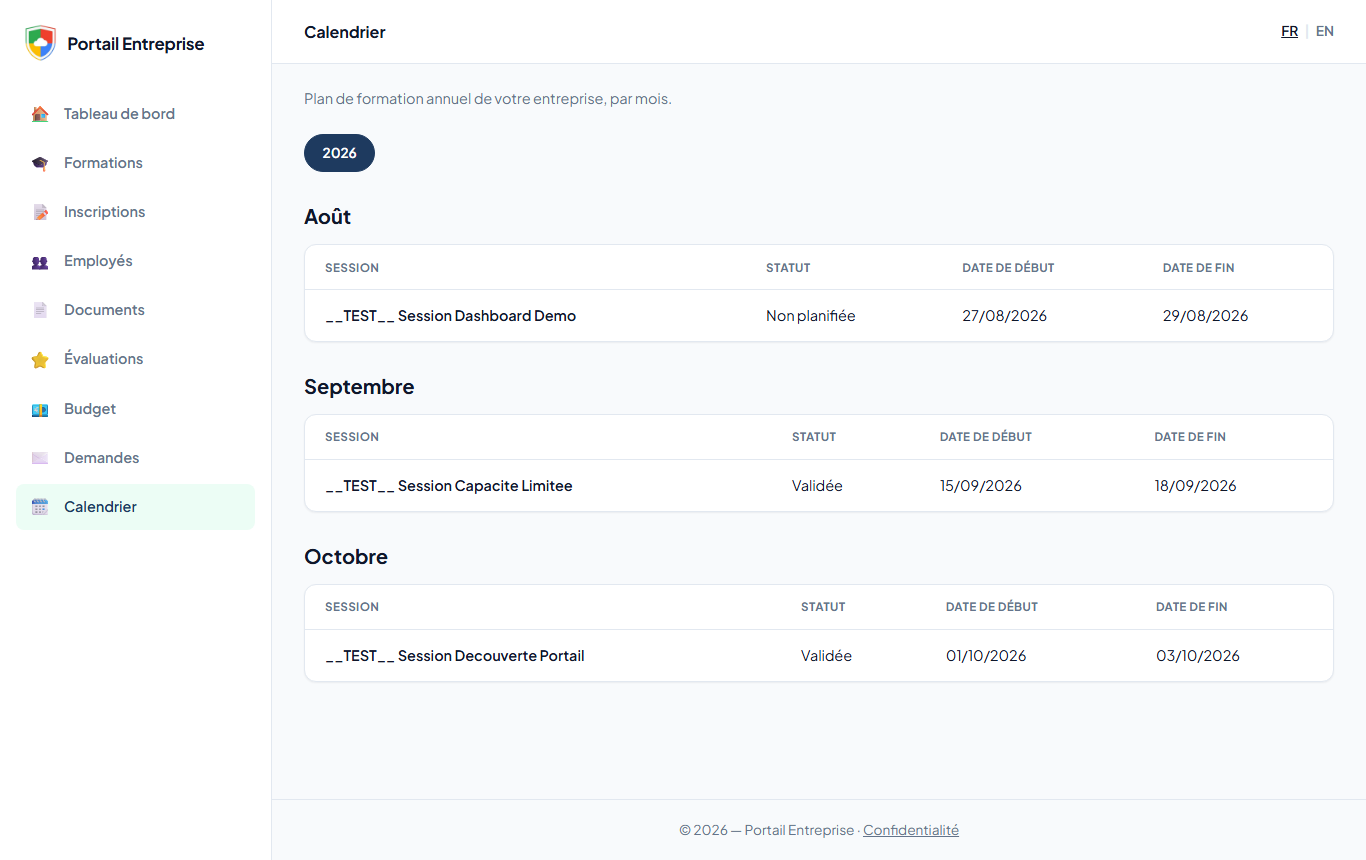
La rubrique Calendrier présente le plan de formation annuel de l’entreprise, mois par mois, avec le statut et les dates de chaque session.
Demandes : formation intra-entreprise et suivi
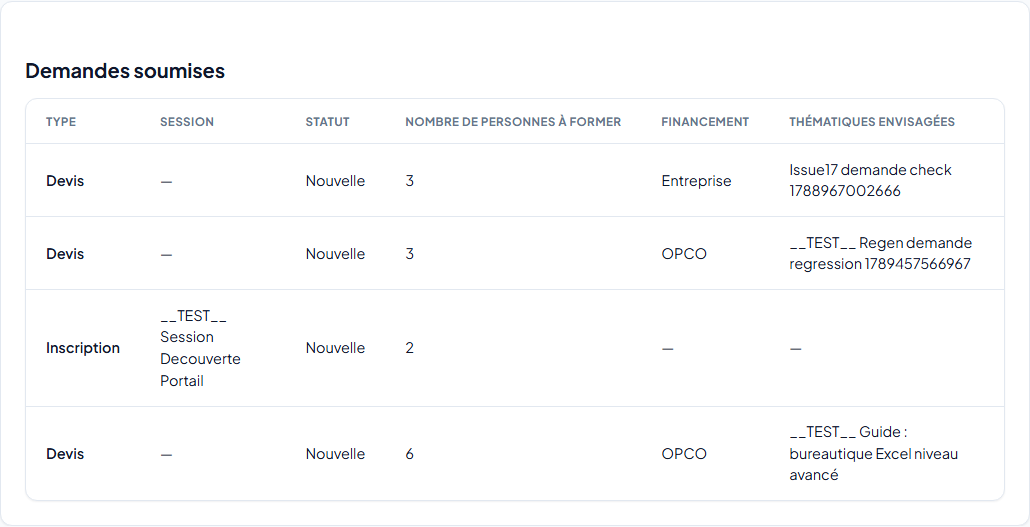
La rubrique Demandes sert à deux choses : demander une formation intra-entreprise et suivre toutes les demandes envoyées (intra et inscriptions).
- Renseignez le Nombre de personnes à former, le Financement souhaité (Entreprise, OPCO, Pouvoirs publiques ou Autre) et les Thématiques envisagées.
- Cliquez sur Soumettre la demande.
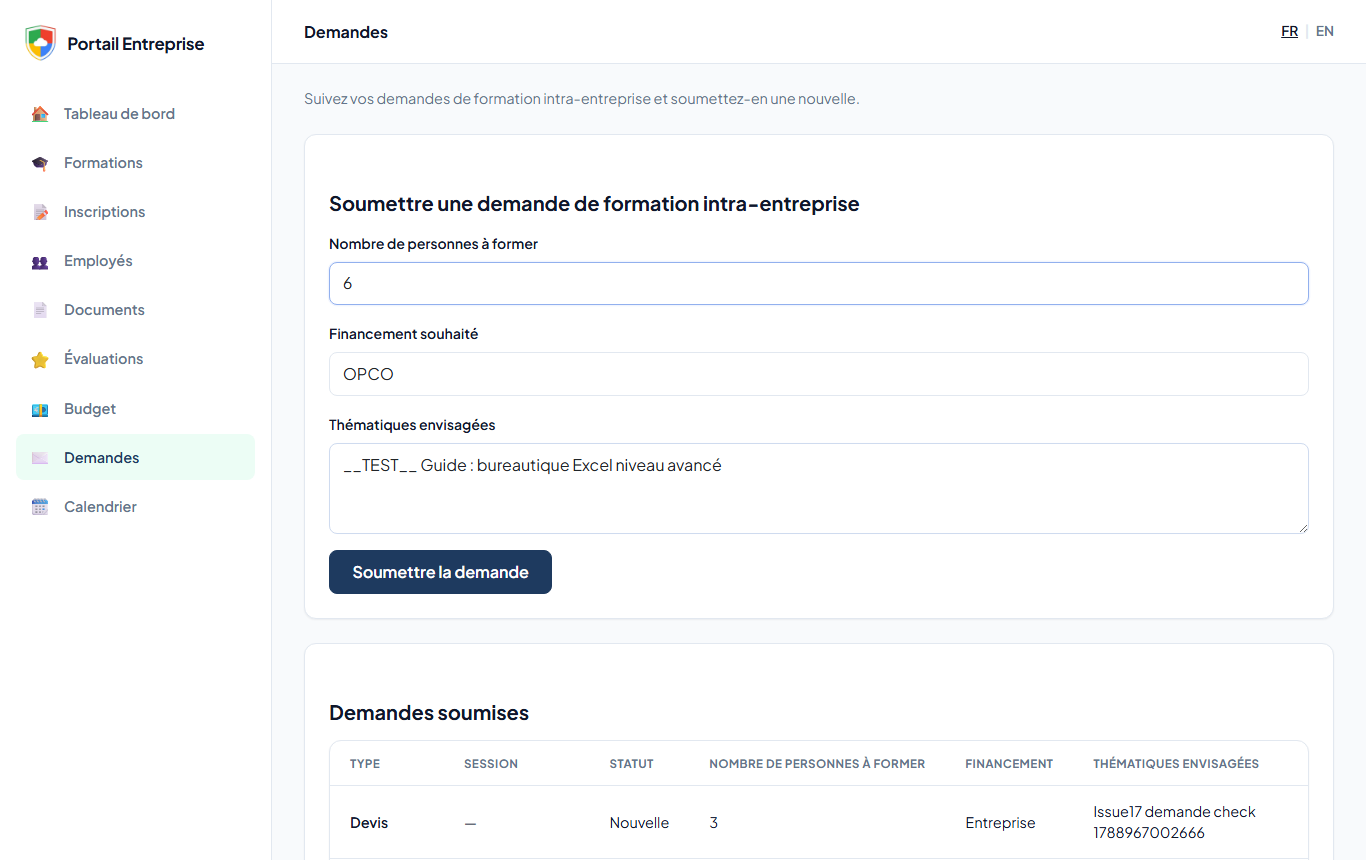
La demande rejoint le tableau Demandes soumises avec le type Devis et le statut Nouvelle. Le statut évolue ensuite au fil du traitement par l’OF. Si elle n’apparaît pas tout de suite, actualisez la page.
Côté OF : traiter les demandes dans Cirrus Shield
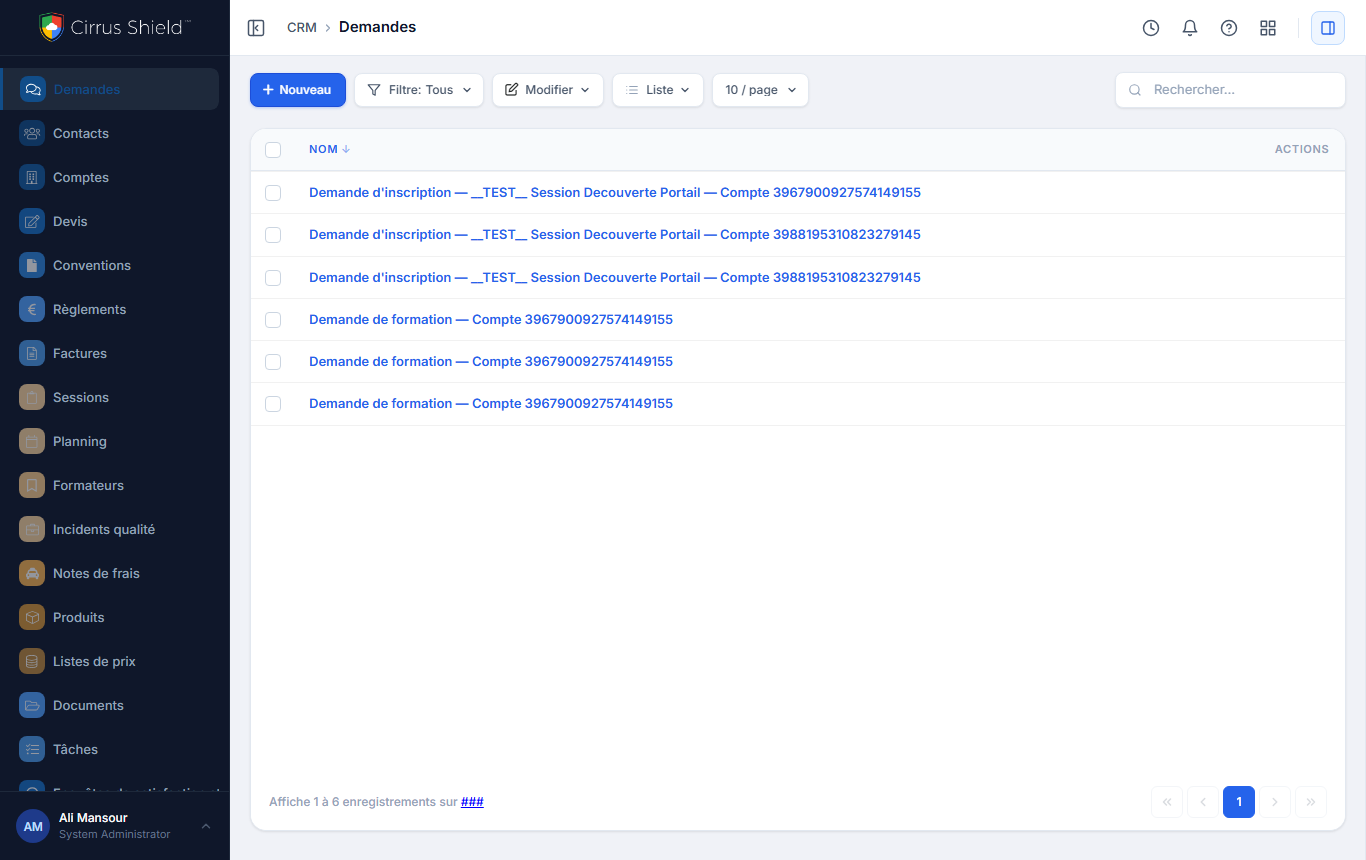
Chaque demande envoyée depuis le portail crée un enregistrement dans le menu Demandes de Cirrus Shield, au nom du Contact qui l’a envoyée.
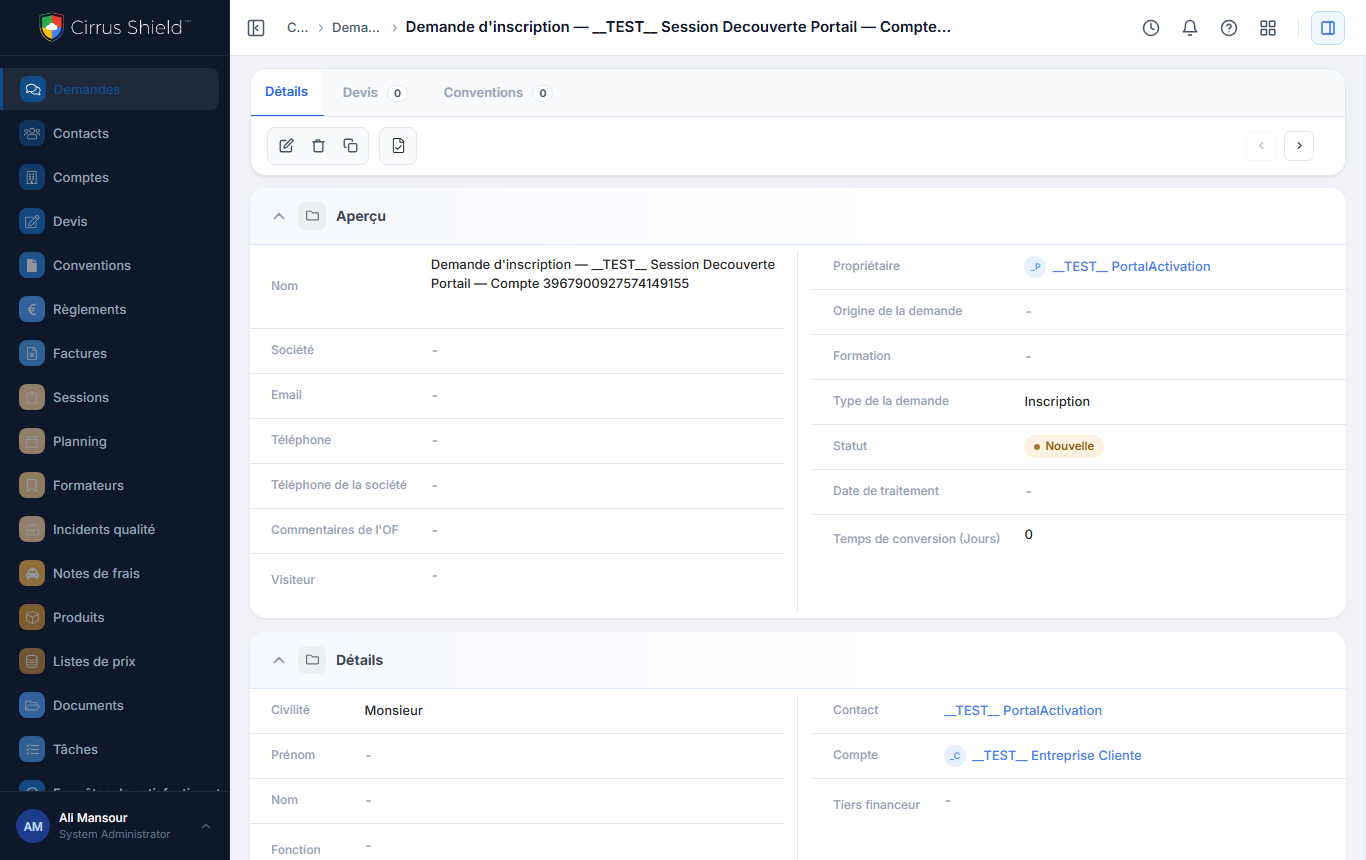
La fiche d’une demande indique son type, son statut, le Contact et le Compte, la session demandée et, plus bas, le détail des participants saisis sur le portail. L’OF crée les participants et fait évoluer le statut ; le Contact voit ce statut dans le portail.
Changer de langue
Les liens FR | EN en haut à droite de chaque page basculent tout le portail entre le français et l’anglais ; la langue fait partie de l’adresse (/fr/... ou /en/...). Les dates passent alors au format anglais.
La messagerie avec le Gestionnaire OF n’est pas activée sur cet environnement : elle n’apparaît donc pas dans le menu.

