Ce guide vous explique comment utiliser le planificateur pour gérer efficacement les ressources et missions dans Cirrus Shield.
1. Consultation du planning d’une ressource
- Rendez-vous sur la page de détails de la ressource.
- Cliquez sur le bouton Planificateur pour ouvrir le calendrier de cette ressource.
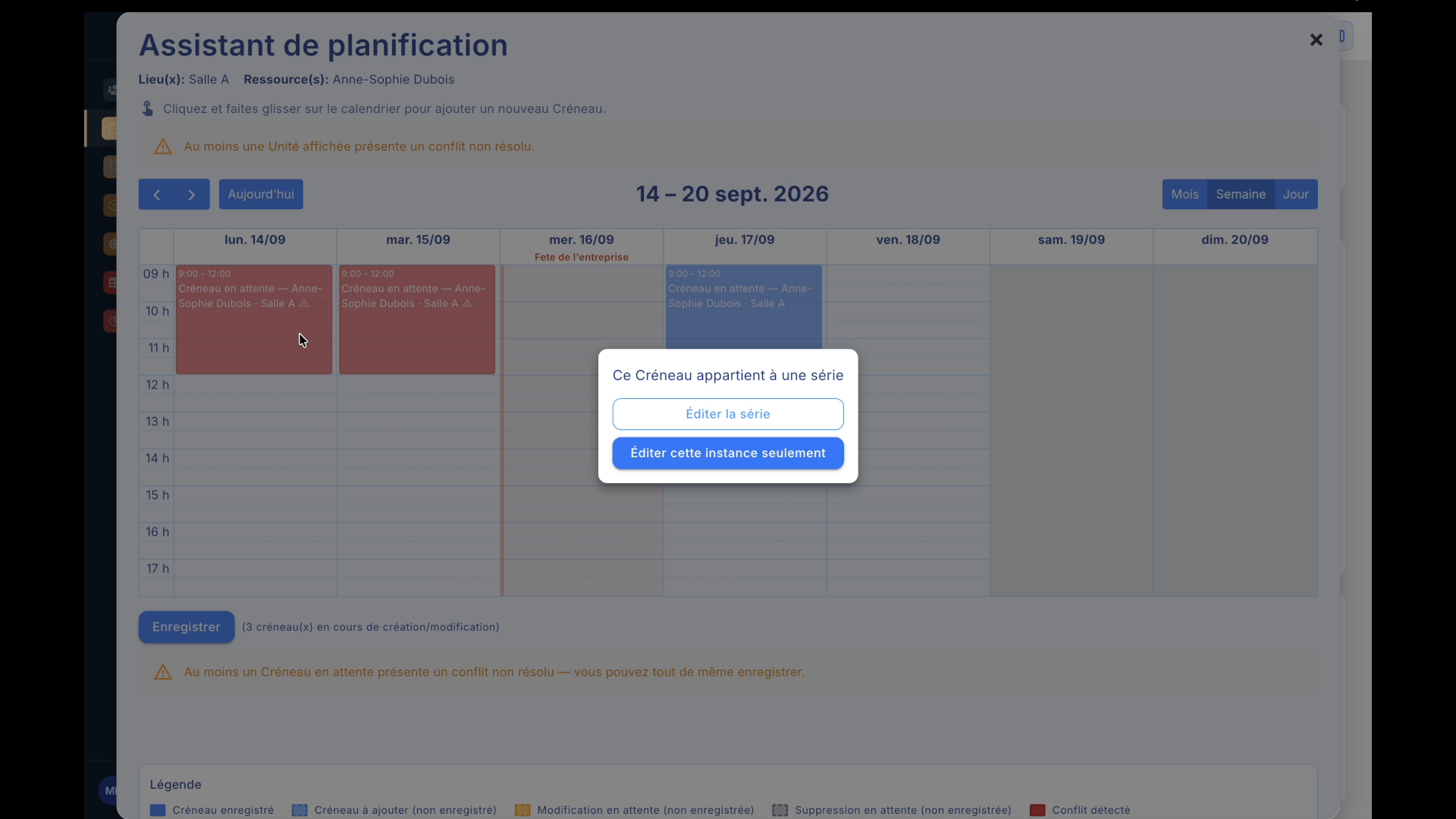
- Visualisez les absences et les créneaux horaires durant lesquels la ressource est occupée, ainsi que la légende des couleurs du calendrier (Image 1).
2. Ajout d’une absence
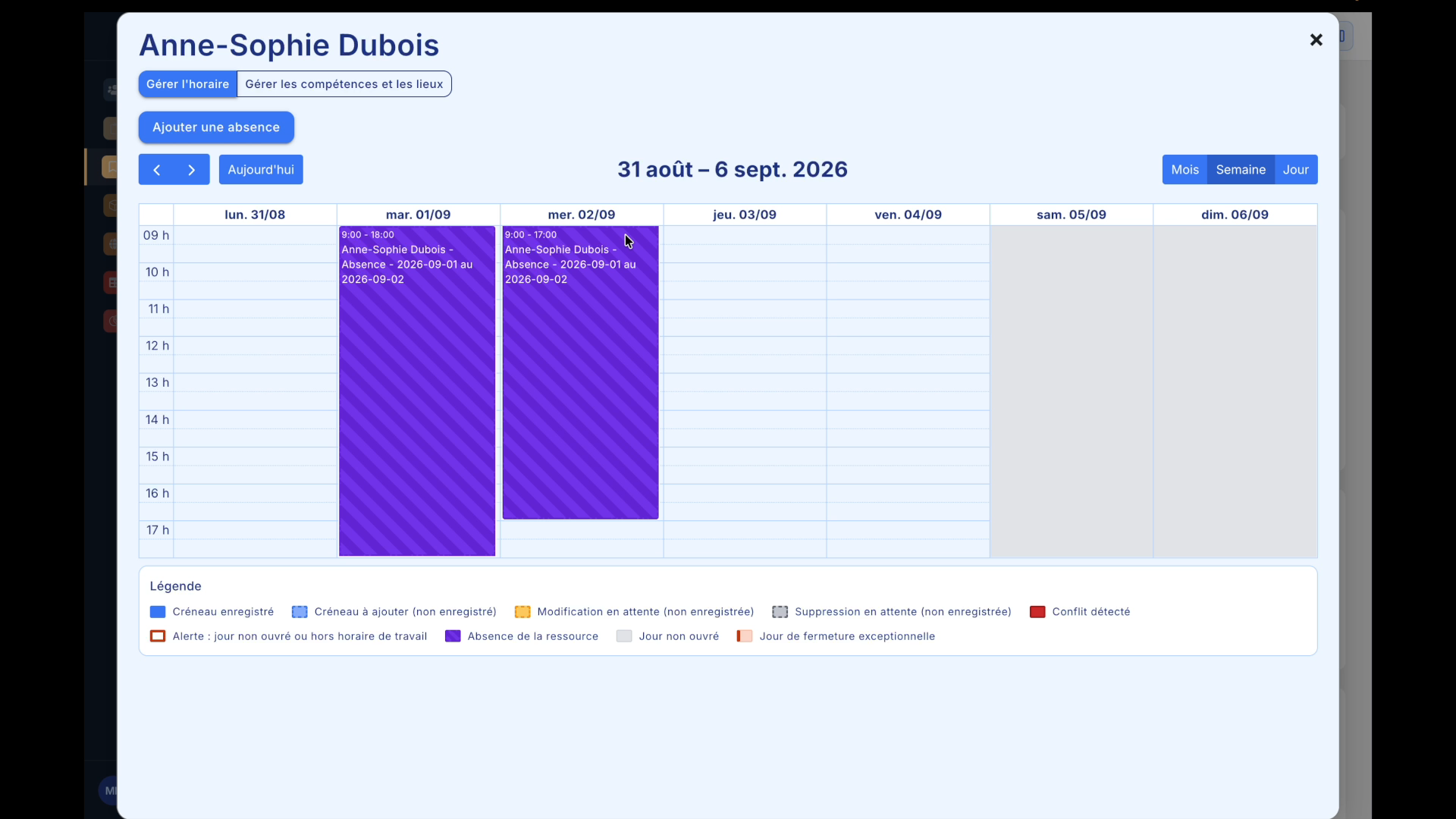
- Cliquez sur Ajouter une absence.
- Spécifiez la date et l’heure de début et de fin de l’absence dans la fenêtre qui s’affiche (Image 2).
- Cliquez sur Enregistrer.
3. Gestion des compétences et lieux
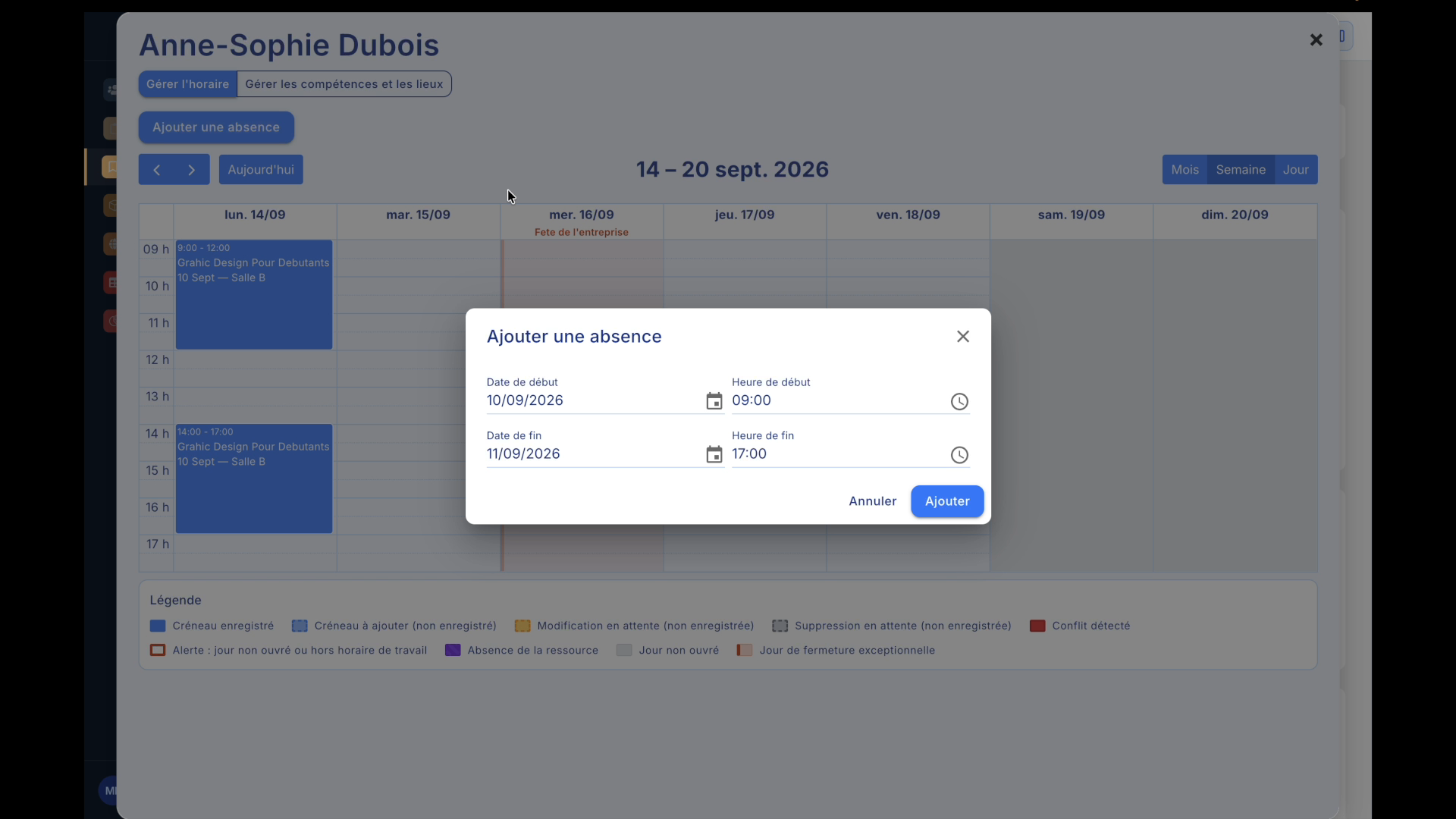
- Cliquez sur Gérer les compétences et les lieux.
- Ajoutez des compétences à partir de la liste des services offerts par votre organisation, affichée dans la colonne de gauche (Image 3).
- Spécifiez à quels lieux la ressource a accès, dans le second encadré en bas de la page (Image 3).
- Utilisez le bouton Tout ajouter pour sélectionner toutes les options ou Tout retirer pour les effacer (Image 3).
- Cliquez sur Enregistrer.
4. Création et organisation des créneaux d’une mission
- Rendez-vous sur la fiche de la mission et ouvrez le bouton Planificateur.
- Visualisez le planning en vue semaine, mois ou jour.
- Pour créer un créneau, cliquez et glissez sur le calendrier à l’horaire souhaité, puis cliquez sur Ajouter un créneau.
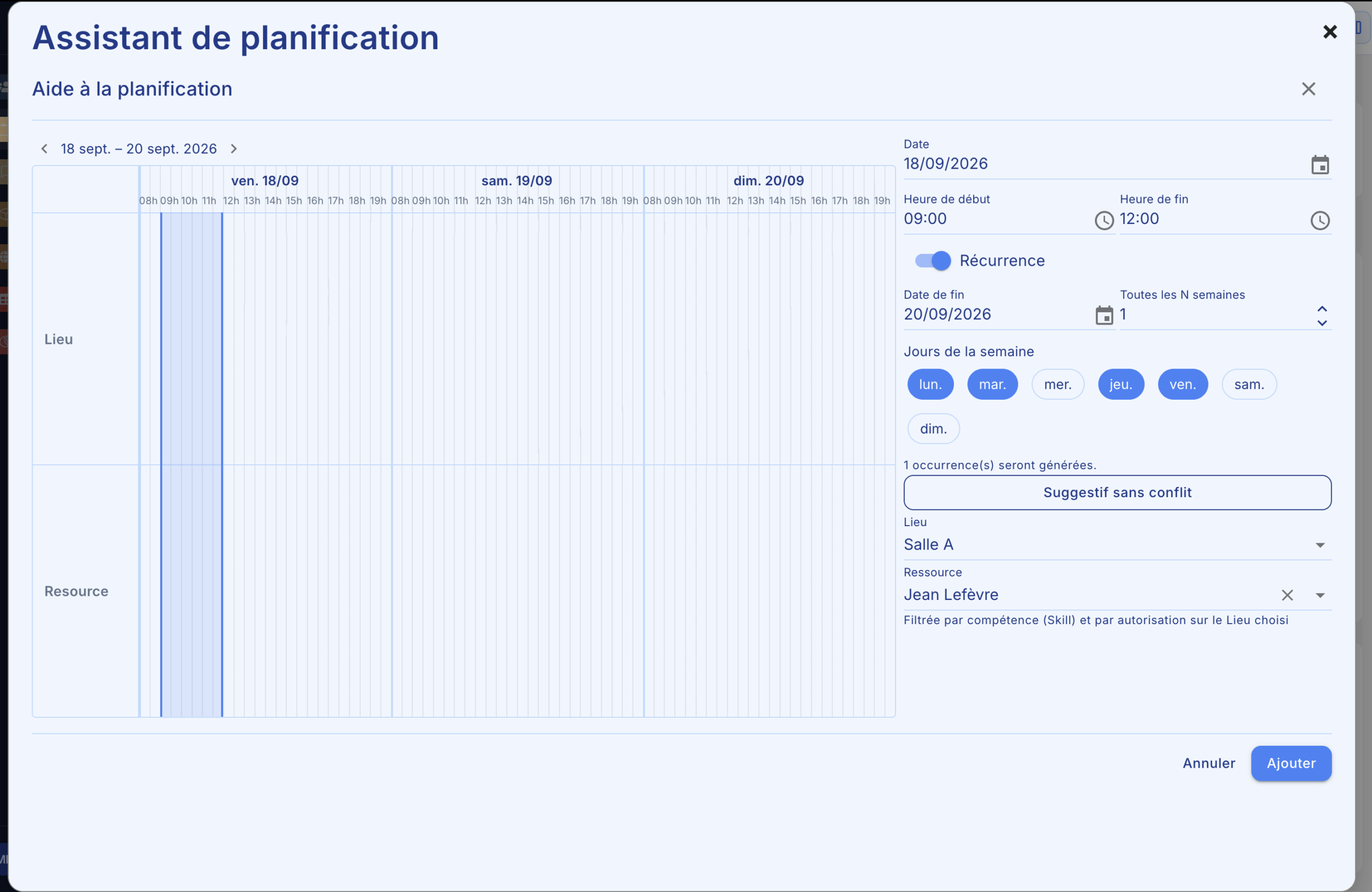
- Ajustez les heures de début et de fin dans le panneau d’aide à la planification, à droite du calendrier (Image 4).
- Utilisez l’option Récurrence pour planifier des dates récurrentes et définissez une date de fin (Image 4).
- Choisissez le ou les jours de la semaine pour la récurrence, parmi les boutons proposés (Image 4).
- Sélectionnez la ressource concernée (ex : formateur) dans le champ Ressource et vérifiez qu’elle est compétente pour la mission (Image 4).
- Résolvez les conflits éventuels en choisissant des suggestions sans conflit ou en acceptant les créneaux en conflit.
- Cliquez sur Enregistrer pour sauvegarder les créneaux dans Cirrus Shield.
5. Modification des créneaux
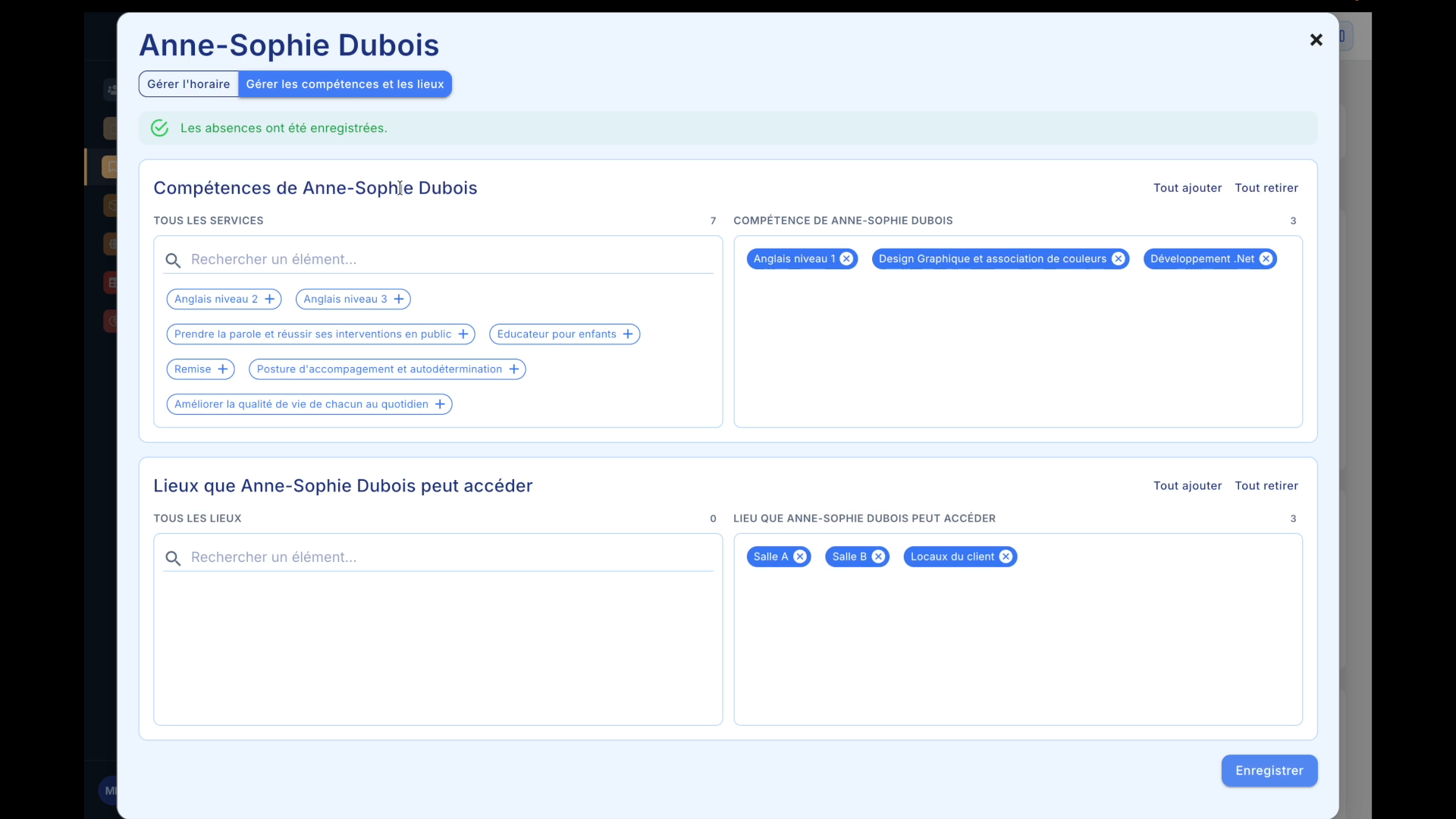
- Pour modifier un créneau, cliquez dessus dans le planning.
- Si le créneau est récurrent, une fenêtre vous propose de modifier toute la série ou uniquement l’occurrence sélectionnée (Image 5).
- Résolvez les conflits en choisissant une autre ressource ou un autre lieu si nécessaire.