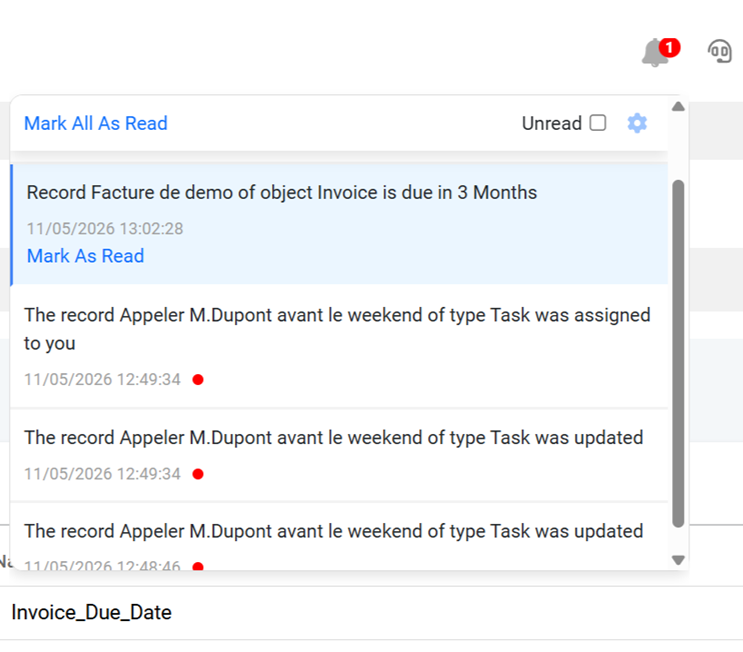
Cette fonctionnalité vous permet de recevoir des rappels ou des notifications en fonction des règles que vous avez paramétrées.
1. Types d’alertes
Le système repose sur deux types d’alertes distinctes :
- Notifications : Déclenchées par un événement précis (ex : création d’un enregistrement, mise à jour d’un enregistrement ou assignation d’un enregistrement).
- Rappels (Reminders) : Alertes temporelles basées sur un champ de date/heure (ex : 2 heures avant un rendez-vous, 1 jour après l’échéance).
2. Gestion des Règles de rappel et notification
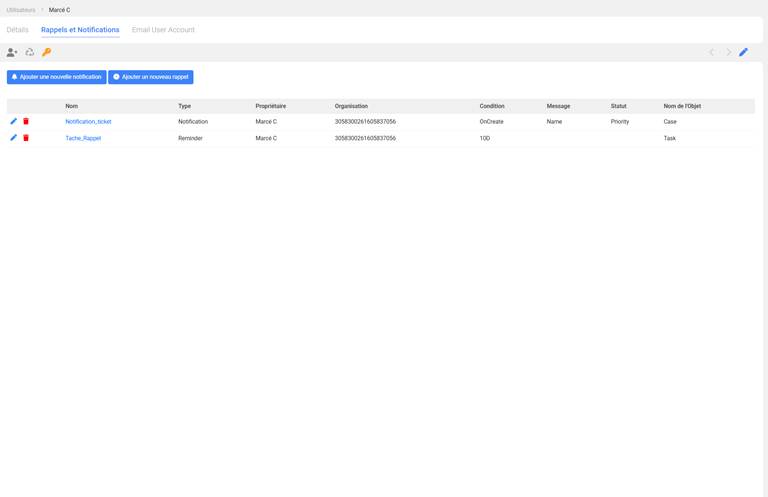
Pour accéder à l’écran de gestion des rappels et notifications, rendez-vous sur votre Profil dans Cirrus Shield et cliquez sur l’onglet Rappels et Notifications. Cela affichera la liste des règles que vous avez configurées :
Créer une Notification
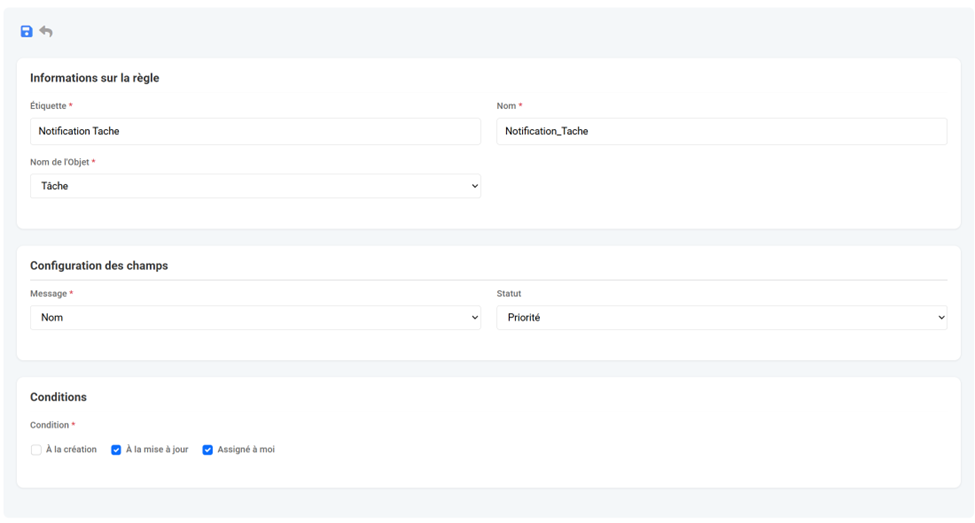
1. Informations sur la règle
- Étiquette : Le nom de la notification tel qu’il apparaîtra dans votre liste d’alertes (ex : « Alerte Ticket Urgent »).
- Nom : Un identifiant unique pour le système (se remplit automatiquement).
- Nom de l’Objet : Le type d’objet Cirrus Shield concerné (ex : Ticket, Tâche, Prospect…).
2. Configuration des champs
- Message : Sélectionnez le champ de l’objet qui sera affiché dans le texte de la notification (ex : le Nom ou le Sujet).
- Statut : Choisissez un champ de type liste déroulante (picklist), comme par exemple le champ « Priorité », pour définir l’importance visuelle de l’alerte. La notification prendra la couleur de ce champ.
3. Conditions
- Conditions : Choisissez au moins une condition de déclenchement parmi : À la création, À la mise à jour, ou Assigné à moi.
Remarque : Vous ne recevrez de notification que pour les enregistrements dont vous êtes propriétaire.
Créer un Rappel
1. Informations sur le rappel
- Étiquette : Le nom du rappel tel qu’il apparaîtra dans votre liste (ex : « Facture Echéance »).
- Nom : Un identifiant unique pour le système (se remplit automatiquement).
- Nom de l’Objet : Le type d’objet Cirrus Shield concerné (ex : Facture, Tâche…).
2. Configuration des champs
- Champ de déclenchement (Date/Heure) : Sélectionnez le champ de date qui servira de référence pour le rappel (ex : Date d’Échéance, Date de modification).
- Message : Sélectionnez le champ de l’objet affiché dans le texte de la notification.
- Statut : Choisissez un champ picklist pour définir l’importance visuelle de l’alerte.
3. Délai
- Avant / Après : Indiquez si le rappel doit se déclencher avant ou après la date de référence.
- Valeur : Saisissez la durée numérique (ex : 3).
- Unité : Choisissez l’unité parmi : Minute, Heure, Jour, Mois.
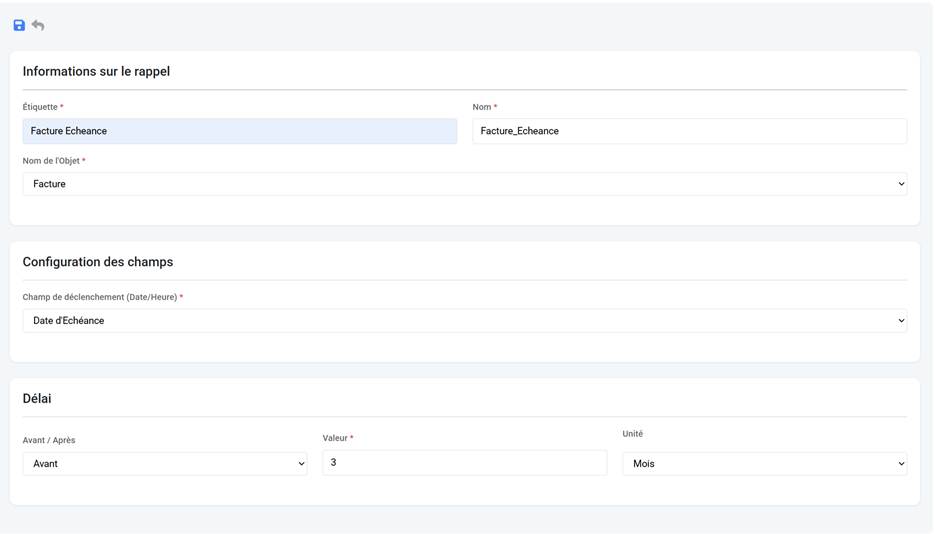
Dans l’exemple ci-dessus, le rappel « Facture Echeance » est configuré sur l’objet Facture. Le champ de déclenchement est la Date d’Échéance. Le délai est défini à 3 Mois avant cette date : le rappel se déclenchera donc exactement 3 mois avant l’échéance de la facture.
3. Le Centre de Notifications en Temps Réel
Utilisation de l’interface :
- L’icône « Cloche » : Située dans votre barre de navigation, elle affiche un badge avec le nombre de notifications non lues.
- Liste déroulante : Cliquez sur la cloche pour voir les alertes récentes.
- Lecture des alertes : * Les nouvelles notifications sont marquées comme « Non lues ».
- Cliquez sur une notification pour afficher l’enregistrement correspondant dans Cirrus Shield.
- Gestion rapide : Utilisez le bouton « Tout marquer comme lu » pour marquer toutes les alertes comme lues, ce qui aura pour effet de mettre le compteur de lecture à 0 (non affiché).
- Cochez la case « Non lus » pour n’afficher que les éléments non lus.