Introduction
This feature allows you to create sequences of actions that execute automatically in response to an event or a schedule, without manual intervention.
At its core, a flow is a visual representation of a process. You build it by connecting different elements, or nodes, on a canvas. Each node represents a specific action that will be reflected in your CRM. The flow follows the path you create, executing each step in sequence from a Start Node to an End Node.
Types of Flows
There are two main types of flows you can create:
- Record-Triggered Flows: These flows launch automatically in response to a specific event occurring on a record. For example, you could create a flow that automatically creates a follow-up task every time a new “Contact” record is created.
- Scheduled Flows: These flows execute at a specific, recurring time that you define. For example, you could configure a flow to send a weekly summary report every Friday at 5:00 PM.
Flows allow you to automate repetitive tasks and apply business rules by visually configuring chains of actions.
Activate the Automation Extension
Before you can create and use flows, the Automation extension must be installed and configured in your organization. This operation is performed once by an administrator.
Go to Setup, then Plugins, and locate the “Automation” plugin. If it is not installed, you will need to install it first.
Click Details on this plugin to access its configuration page. The required information should be filled in automatically. Then click Save.
⚠️ Note: opening this page generates a new secret. Since a client secret cannot be displayed again once created, the secret shown on the plugin page is regenerated every time you open it. This means the plugin’s previous secret stops working immediately, and any external application already connected with the old secret will need to reconnect using the new one. Avoid opening the plugin detail page unnecessarily if the integration is actively in use — only do so when you genuinely need to (re)configure the external side of the integration.
Créer un nouveau flux
- Accessing the Flow List
First, you need to access the main flow management area.
- Go to the Configuration menu of your CRM.
- Find and click on the Automation page.
- On this page, you will see a list of all flows that have already been created.
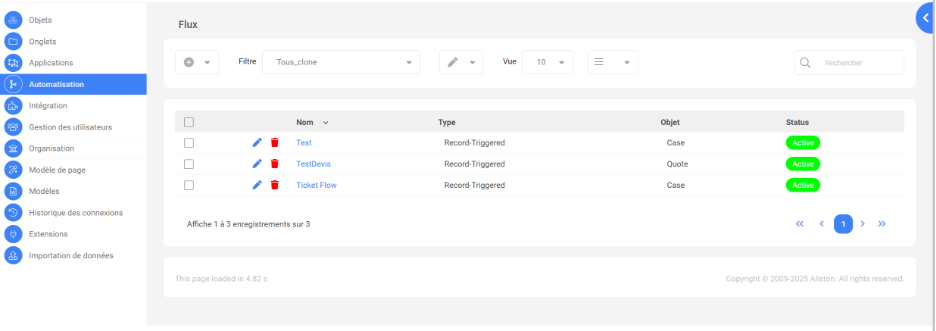
- Create a new flow
To start a new flow, you need to create its main record and define its essential properties.
- On the Flow Configuration page, click on the plus (+) icon to open the action menu, then select New.
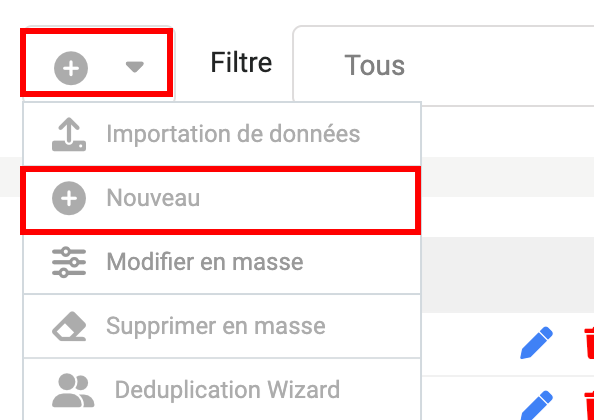
- This will open a form with the following sections you need to fill in:
Les champs marqués d’un astérisque (*) sont obligatoires.
General Information
- Label: Enter a clear and descriptive label for your flow.
- Nom : Provide a unique name for the system reference.
- Owner : Assign an owner for the flow.
Flow Configuration Details
- Flow Type : Select the type of flow you want to create.
- Record-Triggered : S’exécute lorsqu’un enregistrement est créé, mis à jour ou supprimé.
- Scheduled : Executes at a specific day and time each week.
- Object Name : Specify the object this flow will run on (e.g.,, Contact, Tâche, Compte). Non applicable pour le flux planifié
- Description : (Optionnel) Fournissez une brève explication de ce que fait le flux.
- Status : Define the status of the flow.
- Active : The flow will execute when its trigger conditions are met.
- Inactive : The flow will be saved but will not execute.
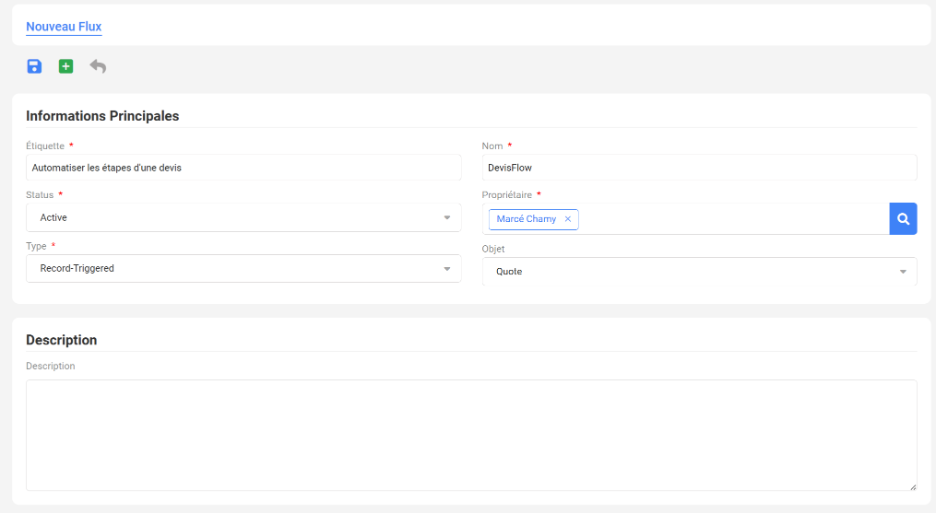
Once you have filled in the form, click the SAVE button. The flow construction canvas then opens on the flow details page.
Build Your Flow
This section will guide you through the process of building your workflow on the canvas that appears on the flow details page:
Structure Initiale du Flux
Lorsque vous créez un nouveau flux, le canevas commencera avec une structure de base : un Nœud de Début directement connecté à un End Node. Cela représente le chemin le plus simple possible.
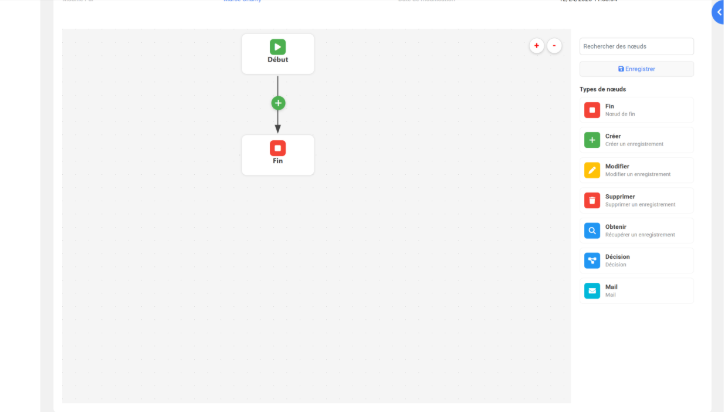
Adding Nodes to Your Flow
Pour construire votre logique, vous ajouterez de nouveaux nœuds entre ceux qui existent déjà. Il y a deux manières de le faire :
- Click to Add : Cliquez sur L’icône (+) dans l’emplacement ou vous souhaitez ajouter l’élément pour ouvrir un menu des types de nœuds disponibles et sélectionnez celui que vous souhaitez ajouter.
- Drag and Drop : Alternativement, vous pouvez cliquer et faire glisser un type de nœud depuis la barre latérale droite et le déposer directement sur l’icône plus (+) de la ligne de connexion.
You can add the following node types:
- Get Node : Utilisez ce nœud pour trouver et récupérer un enregistrement spécifique de votre système.
- Create Node : This node adds a new record to your CRM.
- Update Node : This node modifies an existing record.
- Delete Node : This node is used to permanently delete a record from your CRM.
- Decision Node : Ce nœud permet à votre flux de se diviser en différents chemins en fonction de conditions spécifiques, comme une instruction « si-alors-sinon ».
Working with Decision Nodes
L’ajout d’un Decision Node est unique car il divise votre chemin unique en deux branches distinctes : un chemin « Si Vrai » et un chemin « Si Faux ». Ces deux chemins s’exécuteront en parallèle et se rejoindront finalement au point de jonction.
Si vous souhaitez qu’une des branches se termine plus tôt sans continuer jusqu’au point de jonction, vous pouvez ajouter un End Node à l’extrémité de cette branche spécifique.
- End Node : This node marks the end of a workflow path.
Configurer et Enregistrer Votre Flux
Avant de pouvoir enregistrer votre flux, chaque nœud doit être entièrement configuré (à l’exception du End Node, qui ne nécessite aucune configuration).
Pour configurer un nœud, double-cliquez simplement dessus. Cela ouvrira un panneau de configuration où vous devrez remplir toutes les informations nécessaires. Les détails spécifiques pour la configuration de chaque type de nœud sont traités dans les sections suivantes de ce guide.
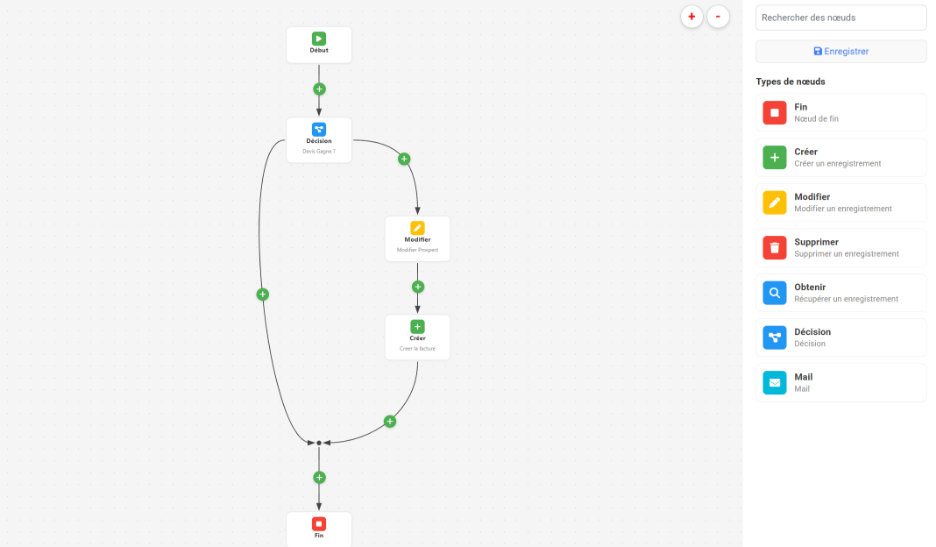
Par exemple, ce flux est construit pour automatiser les actions qui suivent le passage d’un devis au statut « Gagné ».né
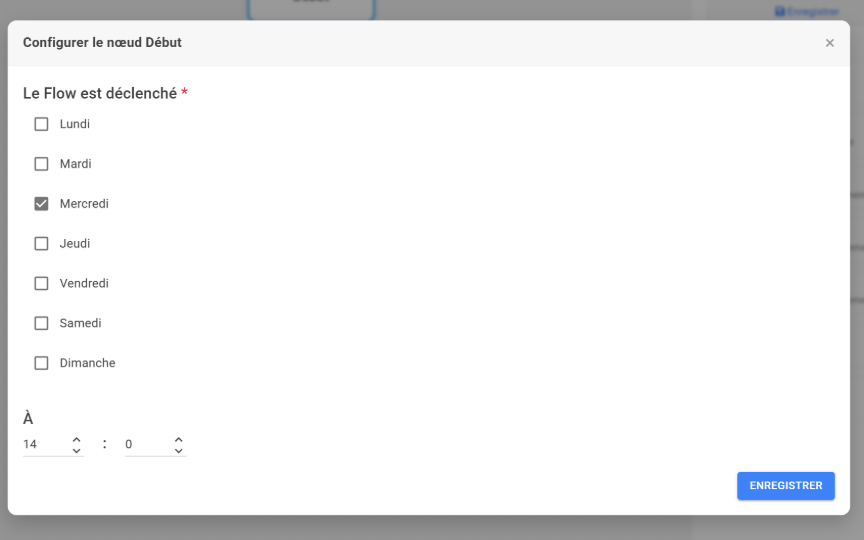
Dans un flux planifié, ce nœud vous permet d’exécuter un flux à une date et heure précises, de manière récurrente
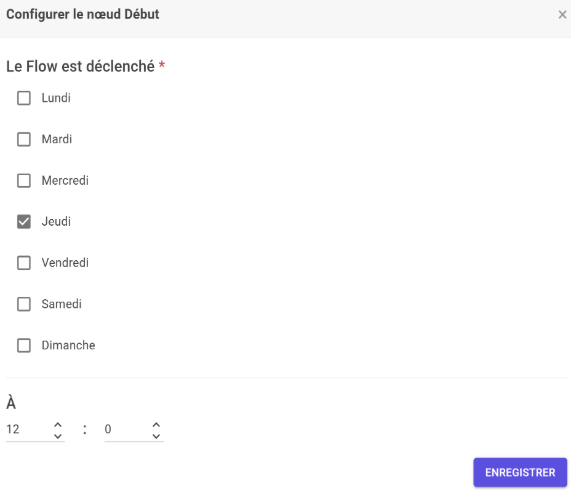
- Set the Schedule :
Day : Select the day of the week (Monday – Sunday).
Time : Choose the execution time (note the server time zone).
- Valider : Cliquez sur ENREGISTRER.
- Example: Run the flow every Wednesday at 2:00 PM.
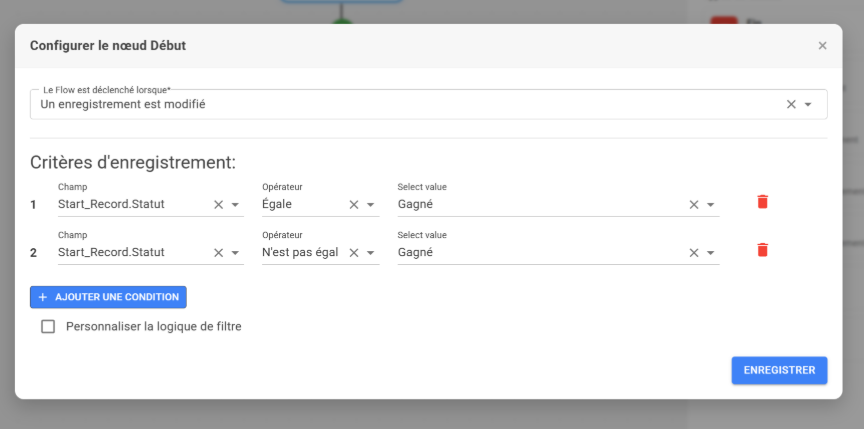
Dans un flux déclenché, ce nœud vous permet de définir la condition d’exécution du flux à partir d’un évènement appliquer sur les enregistrements de votre CRM.
- Select the Trigger Event :
- A record is Created : Only when a new record is added.
- A record is Updated : Only when a record is updated.
- A record is Created ou Modifié : In both of the above cases.
- A record is Deleted : When a record is deleted.
- Define Record Criteria (Optional) Cette section vous permet d’ajouter des conditions spécifiques à votre déclencheur, faisant en sorte que le flux ne s’exécute que dans des situations très précises.
Chaque condition est construite en trois parties :
- Field: Choisissez le champ spécifique de votre objet que vous souhaitez vérifier (par ex., Statut, Priorité, Email).
- Operator: Sélectionnez la logique de comparaison que vous souhaitez utiliser. Cela inclut des options comme Égal à, Différent de, Contient, Commence par, Supérieur à, etc.
- Value: C’est la valeur à comparer. La manière dont vous la fournissez dépend du type de données du champ choisi :
- Pour les champs de type Liste de sélection (Picklist), vous sélectionnerez une option dans une liste déroulante.
- Pour les champs de type Recherche (Lookup), vous devez fournir un ID d’enregistrement spécifique.
- Pour tous les autres types de données, vous pouvez soit taper une valeur fixe et statique soit sélectionner un autre champ de l’enregistrement de départ lui-même pour une comparaison dynamique.
- Start_Record: Utilisez cette option pour référencer l’enregistrement actuel qui a déclenché le flux.
- Old_Record: Utilisez cette option pour accéder à l’ancien état de l’enregistrement (disponible uniquement si le déclencheur est une «Modification», dans les autres cas elle référence un record vide avec Old_Record.Id = NULL).
- Others: Vous pouvez également sélectionner tout enregistrement récupéré (via un nœud d’Obtention) ou créé précédemment dans le flux.
| Type de Données | Opérateurs Supportés | Format / Valeur Attendue |
| Boolean | Égal à Différent de | 1 = True (Vrai) 0 = False (Faux) (Insensible à la casse) |
| Currency | Égal à Différent de Supérieur à Supérieur ou égal à Inférieur à Inférieur ou égal à | Format numérique standard (similaire au Nombre). |
| Date | Égal à Différent de Supérieur à Supérieur ou égal à Inférieur à Inférieur ou égal à | YYYY-MM-DD |
| Date/Time | Égal à Différent de Supérieur à Supérieur ou égal à Inférieur à Inférieur ou égal à | YYYY-MM-DD HH:MM:SS+TZ(TZ = Timezone) Example: 2017-01-15 10:00:00+01 |
| Number | Égal à Différent de Supérieur à Supérieur ou égal à Inférieur à Inférieur ou égal à | Nnnnnnnnnnnnnnnn.nn (Jusqu’à 16 chiffres entiers et 2 décimales) |
| Percent | Égal à Différent de Supérieur à Supérieur ou égal à Inférieur à Inférieur ou égal à | Nnn.nn (Jusqu’à 3 chiffres entiers et 2 décimales) |
| Text | Égal à Différent de Contient Ne contient pas Commence par Se termine par | Chaîne de caractères standard. |
| Égal à Différent de Contient Ne contient pas Commence par Se termine par | Chaîne de caractères (format email). | |
| URL | Égal à Différent de Contient Ne contient pas Commence par Se termine par | Chaîne de caractères (format URL). |
| Phone | Égal à Différent de Contient Ne contient pas Commence par Se termine par | Chaîne de caractères (format téléphone). |
| Picklist | Égal à Différent de | Valeur sélectionnée dans la liste définie. |
Table 1 – Data type specifications and value syntax
Vous pouvez ajouter plusieurs critères en cliquant sur le bouton « + AJOUTER UNE CONDITION » ou en supprimer un en cliquant sur l’icône de la corbeille.
Si vous avez plus d’une condition, le flux exigera par défaut que l’enregistrement les remplisse toutes pour démarrer (par ex., Condition 1 AND Condition 2). Vous pouvez modifier ce comportement :
- Cochez la case « Personnaliser la logique de filtrage » pour activer un champ de texte.
- Dans la zone de texte Logique de filtrage, vous pouvez définir votre propre logique en utilisant les numéros de condition (1, 2, 3…), les mots-clés AND et OR, et des parenthèses () pour le regroupement.
- Example: Une logique de (1 ET 2) OU 3 signifie que le flux s’exécutera si un enregistrement remplit à la fois la première et la deuxième condition, OU s’il remplit la troisième condition.
Après avoir défini votre événement déclencheur et tout critère spécifique, cliquez sur le bouton ENREGISTRER pour finaliser la configuration de départ de votre flux.
Create Node
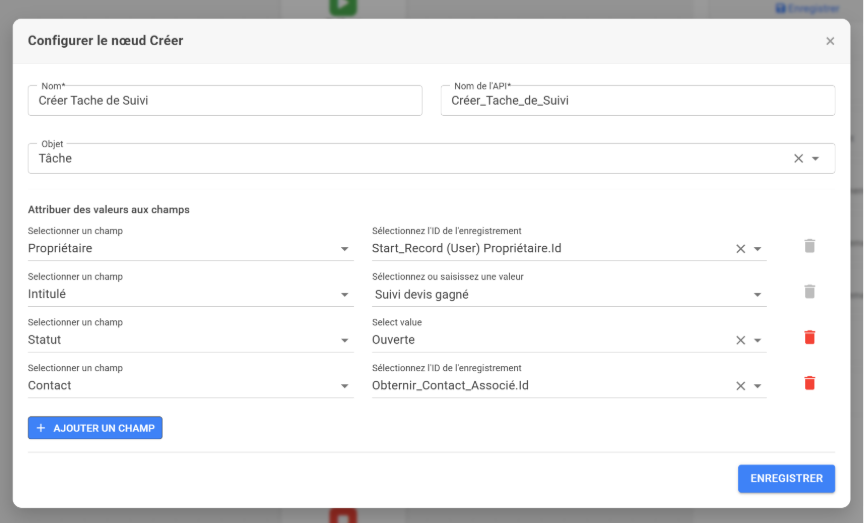
- Identify your Node:
- Name: Saisissez un nom descriptif pour le nœud. Example: «Créer un contact»).
- API Name: Utilisé par l’API pour identifier ce nœud de manière unique. Rempli automatiquement mais vous pouvez modifier la valeur.
- Select the Object: Sélectionnez l’objet de l’enregistrement à créer. Example: Contact
- Assign Field Values: Cette section vous permet de définir les données pour votre nouvel enregistrement. La manière d’assigner une valeur dépend du type de données du champ :
- Picklist: Pour les champs avec une liste d’options prédéfinie, vous verrez un menu déroulant pour sélectionner la valeur désirée.
- Lookup Field: Ce champ est lié à un autre enregistrement.
- Other Data Types (Text, Number, Email, etc.): Vous avez deux options :
- Valeur Statique : Tapez une valeur fixe directement dans le champ de saisie (par ex., taper «John» pour un champ de nom)
Refer to Table 1 for the format of different data types
- Dynamic Value: Sélectionnez une valeur d’un autre enregistrement disponible dans le flux. Le système ne vous montrera que les valeurs qui correspondent au type de données du champ que vous configurez (ex. Start_Record.Nom).
Finally, click SAVE to apply your configuration to the node.
Get Node (GET)
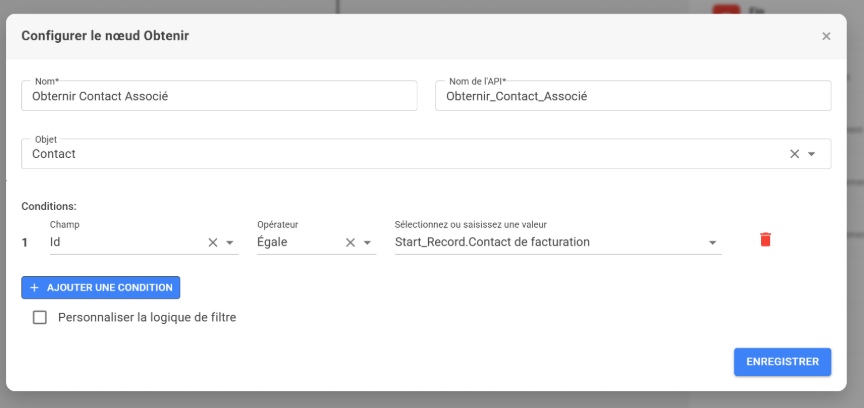
Le Get Node est utilisé pour trouver et récupérer des enregistrements spécifiques de votre système, afin que vous puissiez utiliser leurs données plus tard dans le flux.
- Identify your Node:
- Name: Saisissez un nom descriptif pour le nœud. Example: «Créer un contact»).
- API Name: Utilisé par l’API pour identifier ce nœud de manière unique. Rempli automatiquement mais vous pouvez modifier la valeur.
- Select the Object: Sélectionnez l’objet de l’enregistrement à créer. Example: Contact
- Set Filter Conditions: Cette section vous permet de spécifier exactement quel(s) enregistrement(s) trouver. Une condition se compose de trois parties :
- Field: The field you want to evaluate (e.g., Name).
- Operator: The comparison you want to perform.
- Value: La valeur à laquelle comparer le champ. La manière de fournir cette valeur change en fonction du type de champ :
- Picklist: Sélectionnez l’une des options prédéfinies dans une liste déroulante.
- Lookup Field: Sélectionnez l’ID de l’enregistrement associé que vous souhaitez comparer. Il peut être sourcé dynamiquement depuis d’autres enregistrements du flux.
- Tous les autres types : Il peut s’agir d’une valeur statique (tapée) ou d’une valeur dynamique provenant d’un autre enregistrement du flux (par ex., Start_Record.Nom).
Refer to Table 1 for the format and operators supported for different data types
Vous pouvez ajouter plus de critères en cliquant sur le bouton « + AJOUTER UNE CONDITION » ou en supprimer un en utilisant l’icône de la corbeille.
- Customize Filter Logic: Par défaut, si vous avez plusieurs conditions, le nœud ne trouvera que les enregistrements qui les remplissent toutes (par ex., Condition 1 AND Condition 2).
- Pour changer cela, cochez la case « Personnaliser la logique de filtrage ».
- Dans la zone de texte qui apparaît, vous pouvez définir votre propre logique en utilisant les numéros de condition, les mots-clés AND et OR, et des parenthèses () pour le regroupement.
- Example: (1 AND 2) OR 3
- Important : Les numéros que vous utilisez dans la logique doivent correspondre aux conditions que vous avez ajoutées.
Après avoir configuré vos critères, cliquez sur le bouton ENREGISTRER. Pour quitter sans enregistrer, cliquez sur le bouton « X » dans le coin supérieur droit.
Remarque : The GET operation will return 0 or 1 record.
Decision Node
Le Decision Node permet à votre flux de suivre différents chemins en fonction de critères spécifiques. Il fonctionne comme une instruction « si-alors-sinon », dirigeant le flux en fonction de si vos conditions sont remplies.
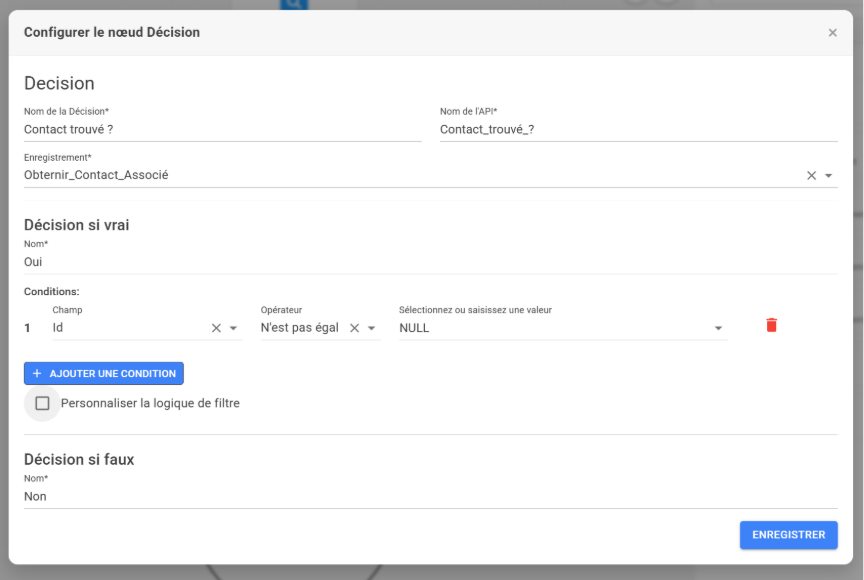
- Identifier la Decision :
- Decision Name : Enter a descriptive name for the overall decision.
Example: « Quote Perdu ?
- API Name : Utilisé par l’API pour identifier ce nœud de décision de manière unique. Rempli automatiquement mais vous pouvez modifier la valeur.
- Record: Sélectionnez l’enregistrement dont vous souhaitez évaluer les données.
- Start_Record: Utilisez cette option pour référencer l’enregistrement actuel qui a déclenché le flux.
- Old_Record: Utilisez cette option pour accéder à l’ancien état de l’enregistrement (disponible uniquement si le déclencheur est une «Modification»).
- Others: Vous pouvez également sélectionner tout enregistrement récupéré (via un nœud d’Obtention) ou créé précédemment dans le flux.
- Configure the “If True” Path (The Result): Cette section définit les conditions pour le chemin « vrai » ou « oui ».
- Name: Donnez à ce résultat un nom clair, comme «Oui, Actif» ou «Haute Priorité». Ce nom apparaîtra sur le connecteur partant du nœud de décision pour ce chemin.
- Conditions : Définissez les critères que l’enregistrement sélectionné doit remplir pour que le flux suive ce chemin. Cette section fonctionne exactement comme les conditions dans le Get Node.
- Customize Filter Logic: Tout comme le Get Node, vous pouvez utiliser AND, OR et des parenthèses () pour créer une logique complexe si vous avez plusieurs conditions.
- Configure the “If False” Path (The Default Result): C’est le chemin que le flux prendra si les conditions de la section « Si Vrai » ne sont pas remplies.
- Name: Fournissez simplement un nom pour ce résultat, comme «Non, Inactif» ou «Chemin par Défaut». Ce nom étiquettera le connecteur pour le chemin « faux ».
Best Practice: Error Management Il est fortement recommandé d’utiliser un Decision Node juste après un Get Node pour vérifier si un enregistrement a bien été trouvé.
Example: Après un nœud «GetContact», ajoutez un nœud de Decision. Dans les conditions « Si Vrai », vérifiez si GetContact.Id est NULL Cela vous permet de créer un chemin séparé pour les cas où aucun contact n’a été trouvé, empêchant le flux d’échouer avec une erreur plus tard.
Après avoir configuré vos chemins de décision, cliquez sur le bouton ENREGISTRER.
Update Node
Le Update Node est utilisé pour modifier les champs d’un ou plusieurs enregistrements existants dans votre CRM. Le processus de configuration commence par l’identification du nœud, après quoi vous choisirez l’un des deux modes pour sélectionner le ou les enregistrements à modifier.
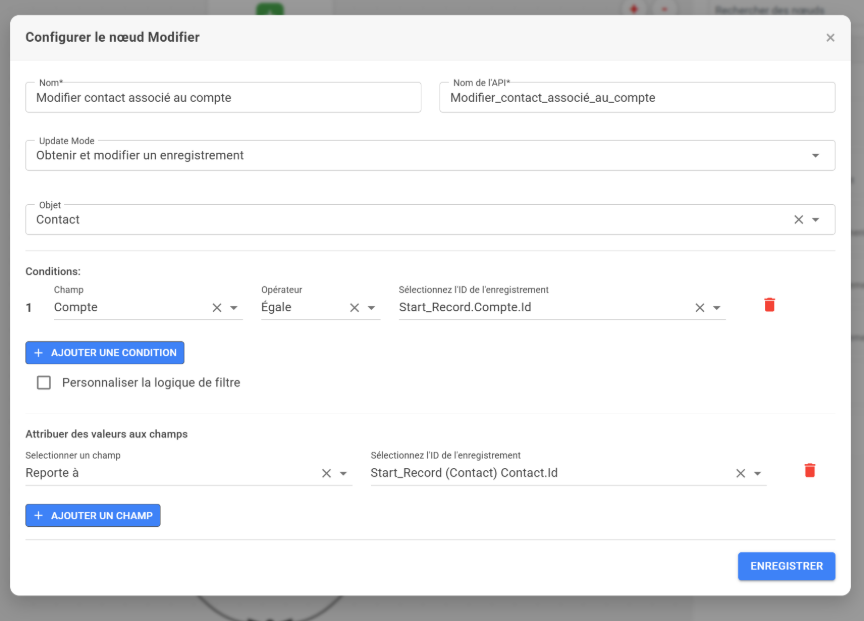
- Identify your Node: C’est la première étape, quel que soit le mode de mise à jour que vous choisissez.
- Name: Saisissez un nom descriptif pour le nœud. Example: «Créer un contact»).
- API Name: Utilisé par l’API pour identifier ce nœud de manière unique. Rempli automatiquement mais vous pouvez modifier la valeur.
- Choisir et Configurer un Mode de Mise à Day : Ensuite, sélectionnez une option dans le menu déroulant Mode de Mise à Day. Ce choix détermine comment vous spécifierez quel enregistrement mettre à jour.
Mode A : Obtenir et modifier un enregistrement Ce mode trouve un enregistrement basé sur vos critères, puis le met à jour en une seule étape.
- Select the Object: Sélectionnez l’objet de l’enregistrement à modifier
Example : Ticket
- Set Filter Conditions: Dans la section Conditions, spécifiez les critères pour trouver le bon enregistrement. Cela fonctionne exactement comme le Get Node.
Mode B : Modifier un enregistrement du flow Ce mode est utilisé lorsque l’enregistrement que vous souhaitez modifier est déjà disponible dans le flux (Start_Record, Old_Record, ou un enregistrement récupéré via un nœud d’Obtention).
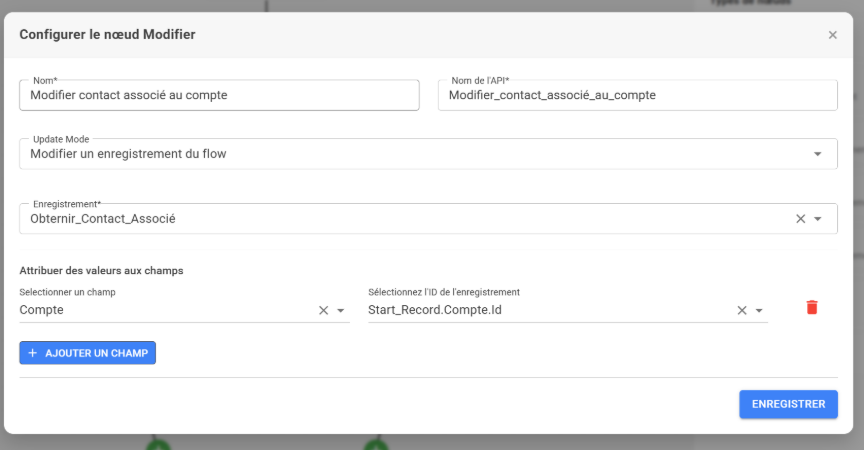
- Record: Sélectionnez l’enregistrement dont vous souhaitez évaluer les données.
- Start_Record: Utilisez cette option pour référencer l’enregistrement actuel qui a déclenché le flux.
- Old_Record: Utilisez cette option pour accéder à l’ancien état de l’enregistrement (disponible uniquement si le déclencheur est une «Modification»).
- Others: Vous pouvez également sélectionner tout enregistrement récupéré (via un nœud d’Obtention) ou créé précédemment dans le flux.
- Attribuer des valeurs aux champs : Définissez les nouvelles valeurs pour l’enregistrement sélectionné. Rappelez-vous, aucun champ n’est requis ; ajoutez uniquement ceux que vous souhaitez modifier en cliquant sur le bouton « + AJOUTER UN CHAMP ».
Refer to Table 1 for the format of different data types
Après avoir configuré le nœud dans l’un ou l’autre mode, cliquez sur ENREGISTRER.
Delete Node
Le Delete Node est utilisé pour supprimer définitivement un ou plusieurs enregistrements de votre CRM. Cette action est irréversible et doit être utilisée avec prudence.ion est irréversible et doit être utilisée avec prudence.
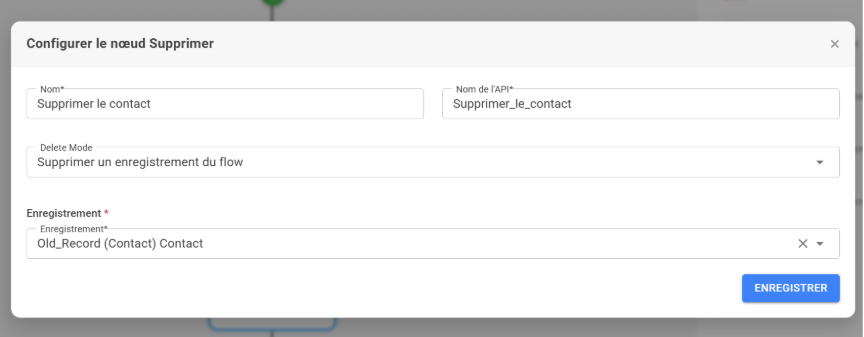
- Identify your Node: C’est la première étape pour l’un ou l’autre mode de suppression.
- Name: Donnez au nœud une étiquette descriptive qui apparaîtra sur le canevas (par ex., «Supprimer Contact Obsolète»). Ce champ est obligatoire.
- API Name: Fournissez un API Name unique pour que le système référence ce nœud. Ce champ est également obligatoire.
2. Choisir et Configurer un Mode de Suppression : Ensuite, sélectionnez une option dans le menu déroulant Mode de Suppression. Ce choix détermine comment vous spécifierez quel(s) enregistrement(s) supprimer.
Mode A : Obtenir et supprimer un enregistrement Ce mode trouve un enregistrement basé sur vos critères puis le supprime en une seule étape.
- Select the Object: Dans le menu déroulant Objet, choisissez le type d’enregistrement que vous souhaitez trouver et supprimer.
- Set Filter Conditions: Dans la section Conditions, spécifiez les critères pour trouver le bon enregistrement. Cela fonctionne exactement comme le Get Node.
Mode B: Delete a Record from the Flow Ce mode est utilisé lorsque l’enregistrement spécifique que vous souhaitez supprimer est déjà disponible dans le flux.
- Sélectionner l’Record: Dans le menu déroulant Enregistrement, choisissez l’enregistrement du flux que vous souhaitez supprimer. La liste inclura le Start_Record et tous les enregistrements récupérés par les Nœuds précédents.
Après avoir configuré le nœud dans l’un ou l’autre mode, cliquez sur ENREGISTRER pour appliquer vos modifications.
Nœud Mail
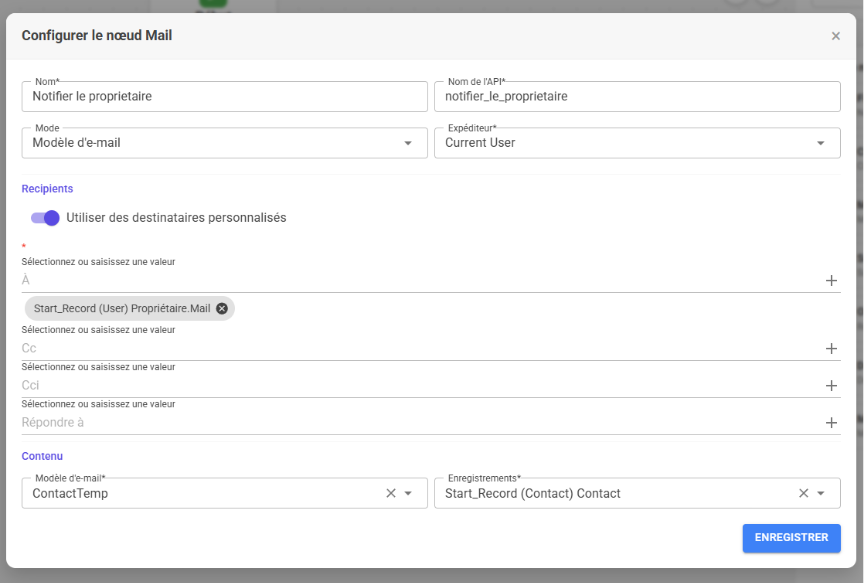
Le Nœud Mail permet d’automatiser l’envoi de courriers électroniques. Vous pouvez l’utiliser pour notifier des clients, informer des collaborateurs ou envoyer des alertes basées sur les données du flux.
1. Identifier votre Nœud
- Name: Saisissez un nom descriptif (ex: «Informer propriétaire»).
- API Name: Fournissez un identifiant unique pour le système.
2. Configuration de l’Envoi (Mode et Expéditeur)
Mode : Choisissez comment le contenu de l’e-mail sera généré.
- Modèle d’e-mail : Utilise un template pré-configuré dans le CRM. Idéal pour standardiser la communication.
- E-mail personnalisé : Vous permet de rédiger le sujet et le corps du message directement dans le flux.
Expéditeur : Sélectionnez l’adresse e-mail qui apparaîtra comme «De» (From).
- Current User (Utilisateur actuel) : L’e-mail sera envoyé au nom de l’utilisateur qui a déclenché le flux (celui qui a fait l’action).
- Organization (Organisation) : L’e-mail sera envoyé depuis l’adresse générique de l’entreprise (si elle existe).
- Dynamique (Champs) : Vous pouvez également sélectionner un champ e-mail du propriétaire d’un enregistrement, ou une adresse e-mail de l’organization ayant un oauth .
3. Gestion des Destinataires
Vous devez définir qui recevra cet e-mail.
- Recipients — Utiliser des destinataires personnalisés :
- Si cette case est désactivée (en mode Modèle), le système utilisera les destinataires par défaut définis dans le modèle.
- Si cette case est activée (ou en mode Personnalisé), vous accédez aux champs détaillés :
- À : Le destinataire principal.
- Cc : Copie carbone (visible par tous).
- Cci : Copie carbone invisible (cachée).
- Répondre à : L’adresse où les réponses seront dirigées.
Vous pouvez saisir une adresse email fixe (ex : admin@exemple.com) ou utiliser des tags dynamiques (ex : Start_Record.Créé_Par.Email) pour envoyer l’email aux personnes concernées par l’enregistrement ou même un groupe d’utilisateur.
4. Définir le Contenu
La section Contenu change selon le Mode choisi à l’étape 2 :
Cas A : Si vous avez choisi «Modèle d’e-mail»
- Modèle d’e-mail : Sélectionnez le template voulu dans la liste déroulante (ex: «TicketProprietaire»).
- Enregistrements : Associez l’enregistrement du flux (ex: Start_Record) au modèle. Cela permet au template de remplir automatiquement les variables (comme Bonjour {Nom_Client}).
Cas B : Si vous avez choisi «E-mail personnalisé»
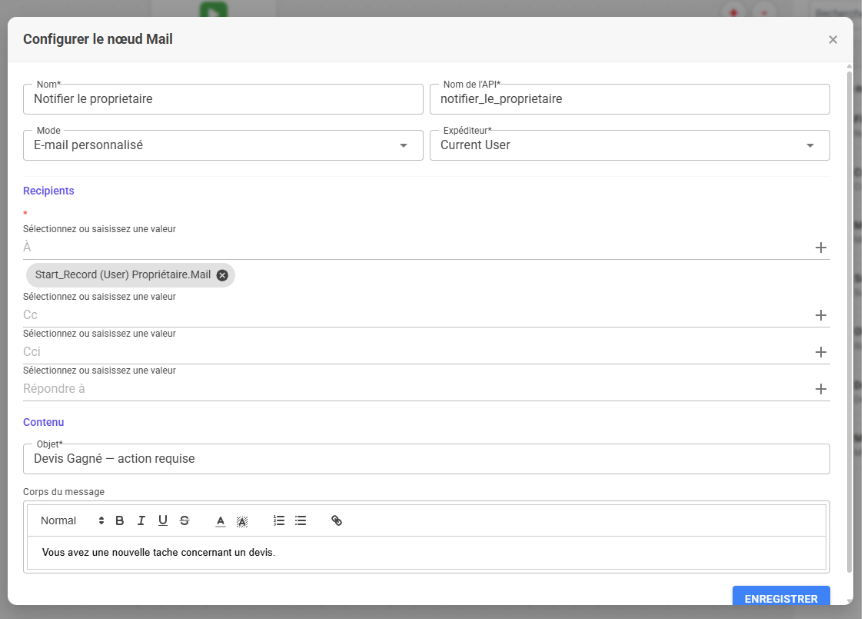
- Objet : Rédigez le sujet de l’e-mail (ex: «Quote Gagné»).
- Corps du message : Utilisez l’éditeur de texte riche pour rédiger votre message. Vous pouvez mettre en forme le texte (gras, listes, liens) et insérer des valeurs dynamiques.
Une fois la configuration terminée, cliquez sur le bouton ENREGISTRER
Enregistrer le Flux
Une fois que vous avez terminé de construire et de configurer les nœuds de votre flux, vous devez enregistrer votre travail.
Pour ce faire, cliquez sur le bouton Enregistrer situé dans la barre à droite. Le flux est alors sauvegardé et visible dans la liste de la page Automatisation. S’il est défini comme Actif, il s’exécutera dès que ses conditions de déclenchement seront remplies.
Remarque : Gestion des Erreurs
Si une erreur survient lors de l’exécution du flux, un email contenant les informations nécessaires sera automatiquement envoyé à l’administrateur du système. Il est important de noter qu’aucune des actions du flux ne prendra effet. L’ensemble de la transaction est annulé pour garantir l’intégrité de vos données, ce qui signifie que le système reviendra à l’état où il se trouvait avant le lancement du flux.
