Fonctionnement du portail (Client)
1 Page d’accueil
La page d’accueil du portail client permet à l’utilisateur d’avoir une vue d’ensemble rapide de son activité.
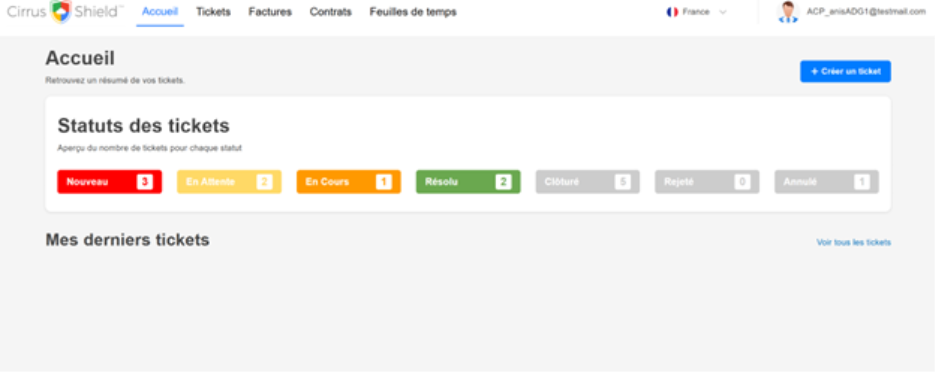
En haut de la page, un récapitulatif affiche le nombre de tickets répartis par statut (ex. : Nouveau, En cours, Résolu), ce qui permet de visualiser immédiatement l’état global des demandes en cours.

Juste en dessous, une section présente les derniers tickets créés afin que l’utilisateur puisse accéder rapidement aux demandes récentes.
Un lien est également disponible pour consulter l’ensemble de ses tickets passés ou en cours.

Enfin, un bouton bien visible intitulé Créer un ticket permet à l’utilisateur d’initier facilement une nouvelle demande de support en quelques clics.

2. Création d’un ticket
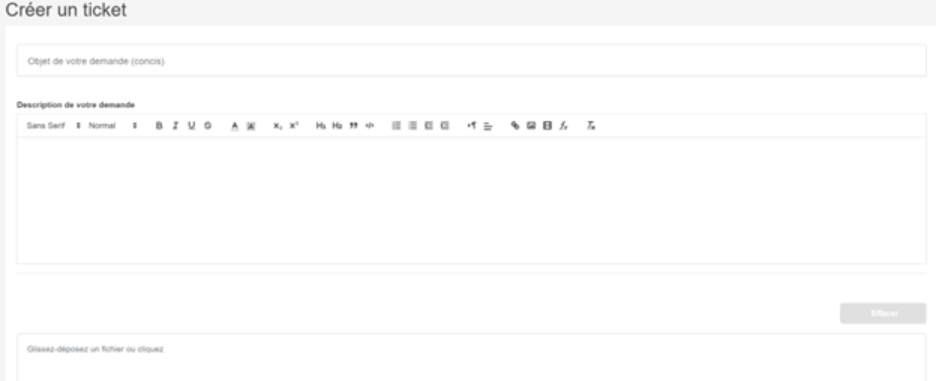
L’utilisateur peut créer un ticket en saisissant un titre, une description, et en ajoutant des fichiers si nécessaire via glisser-déposer.
C’est la première étape pour signaler un problème ou poser une question.
3. Liste des tickets
Tous les tickets liés à l’utilisateur ou à son entreprise sont listés dans un tableau avec options de filtre. Le bouton “Voir” permet d’accéder aux détails de chaque ticket.

4.Fiche ticket
Chaque ticket est structuré en trois sections :
- Les détails du ticket
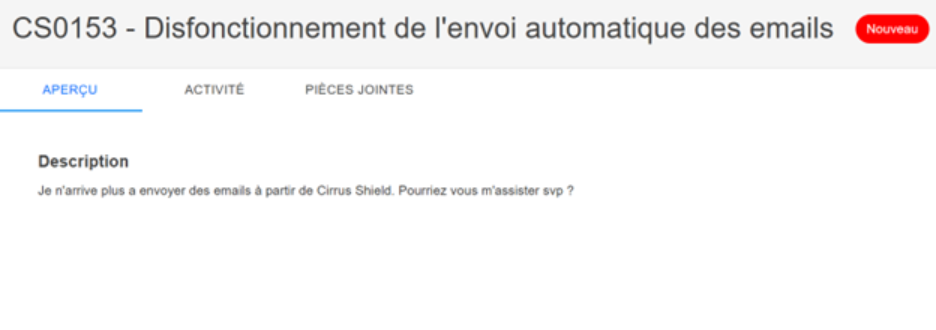
Les échanges (sous forme de chat)

Les documents associés.

L’utilisateur peut interagir tant que le ticket n’est pas fermé.
Le bouton “Actions” permet d’annuler, accepter ou refuser une solution selon le statut du ticket.

5. Autres sections du portail
5.1 Factures
- Vue des factures associées à l’utilisateur ou à son entreprise
5.2 Feuilles de temps
- Consultation des feuilles de temps enregistrées
5.3 Contrats de support
- Accès aux contrats de support actifs
Aucune action requise dans ces sections, elles sont principalement informatives.

